
วิธีสร้าง Block ใน ZWCAD พร้อม Attribute จัดการสัญลักษณ์งานเขียนแบบให้เป็นระบบ
สำหรับวิศวกร สถาปนิก และช่างเขียนแบบที่ต้องทำงานกับไฟล์ CAD เป็นประจำ ปัญหาหนึ่งที่พบได้คือการสร้างสัญลักษณ์เดิมซ้ำหลายครั้ง ไม่ว่าจะเป็นสัญลักษณ์อุปกรณ์ไฟฟ้า ประตู หน้าต่าง เครื่องจักร หรืออุปกรณ์ในงานระบบอาคาร
ลองนึกถึงโครงการอาคารสำนักงานที่มีอุปกรณ์ไฟฟ้าหลายสิบจุด หากผู้เขียนแบบต้องสร้างสัญลักษณ์ใหม่ทุกครั้ง พร้อมกำหนดชื่อและรายละเอียดอุปกรณ์ทีละรายการ กระบวนการทำงานอาจใช้เวลามากขึ้นและมีโอกาสเกิดข้อมูลไม่สอดคล้องกัน
หนึ่งในเครื่องมือที่ช่วยจัดการปัญหานี้ได้คือ Block ใน ZWCAD ซึ่งช่วยรวบรวมวัตถุหลายรายการให้เป็นองค์ประกอบเดียว และสามารถนำกลับมาใช้งานซ้ำภายใน Drawing ได้
หากต้องการเก็บข้อมูลเฉพาะของสัญลักษณ์แต่ละตำแหน่ง เช่น หมายเลขอุปกรณ์ รหัสชิ้นส่วน หรือพื้นที่ติดตั้ง ยังสามารถนำ Attribute มาประยุกต์ใช้ร่วมกับ Block ได้อีกด้วย
วิธีสร้าง Block ใน ZWCAD เริ่มจากการวาดรูปทรงที่ต้องการ กำหนดจุดอ้างอิง ใช้คำสั่ง BLOCK สร้างองค์ประกอบ แล้วเรียกใช้งานผ่าน INSERT ส่วนการเพิ่มข้อมูลเฉพาะของแต่ละ Block สามารถใช้ Attribute Definition ซึ่งสร้างผ่านคำสั่ง ATTDEF ตามความสามารถของโปรแกรมรุ่นที่ใช้งาน
บทความนี้ Nagas Digital จะอธิบายวิธีสร้าง Block ตั้งแต่พื้นฐานไปจนถึงการเพิ่ม Attribute พร้อมตัวอย่างการนำไปใช้กับงานเขียนแบบจริง วิธีแก้ไข Block และแนวทางจัดการข้อมูลให้เหมาะกับทีมออกแบบในองค์กร
Block ใน ZWCAD คืออะไร?

Block ใน ZWCAD คือการรวมวัตถุ CAD ตั้งแต่หนึ่งรายการขึ้นไปให้เป็นองค์ประกอบที่สามารถเรียกใช้งานซ้ำได้ เช่น เส้น วงกลม รูปทรง และข้อความที่ประกอบกันเป็นสัญลักษณ์หรือรายละเอียดทางเทคนิค
ตัวอย่างเช่น หากต้องการสร้างสัญลักษณ์อุปกรณ์ไฟฟ้าหนึ่งชนิด อาจต้องใช้เส้นและวงกลมหลายรายการประกอบกัน
เมื่อสร้างวัตถุเหล่านั้นเป็น Block แล้ว ผู้เขียนแบบสามารถนำ Block เดิมไปวางตามตำแหน่งต่าง ๆ ใน Drawing โดยไม่ต้องวาดรูปทรงใหม่ทุกครั้ง
การใช้ Block จึงมีประโยชน์สำหรับงานที่มีองค์ประกอบซ้ำ เช่น
- สัญลักษณ์อุปกรณ์ไฟฟ้า
- สัญลักษณ์สุขภัณฑ์และอุปกรณ์ประปา
- ประตูและหน้าต่างในแบบสถาปัตยกรรม
- สัญลักษณ์ระบบปรับอากาศ
- เครื่องจักรและอุปกรณ์ในผังโรงงาน
- ชิ้นส่วนเครื่องกลที่ใช้ซ้ำ
- กรอบชื่อแบบและรายละเอียดมาตรฐาน
การสร้าง Block ไม่ได้ช่วยเพียงลดการวาดรูปทรงซ้ำ แต่ยังช่วยให้ทีมงานสามารถกำหนดมาตรฐานของสัญลักษณ์และจัดการการแก้ไขได้อย่างเป็นระบบมากขึ้น
อย่างไรก็ตาม ประสิทธิภาพของการใช้ Block ยังขึ้นอยู่กับการออกแบบโครงสร้าง การตั้งชื่อ และการจัดการข้อมูลภายใน Drawing ด้วย
Block กับ Attribute ใน ZWCAD ต่างกันอย่างไร?
ผู้เริ่มต้นใช้งาน ZWCAD อาจสงสัยว่า Block และ Attribute มีหน้าที่เหมือนกันหรือไม่
คำตอบคือ ทั้งสองอย่างมีหน้าที่แตกต่างกัน แต่สามารถใช้ร่วมกันได้
Block ทำหน้าที่รวบรวมองค์ประกอบของ Drawing ให้เป็นสัญลักษณ์หรือวัตถุที่นำกลับมาใช้งานซ้ำ
Attribute ทำหน้าที่กำหนดช่องข้อมูลที่ผูกกับ Block เช่น รหัสอุปกรณ์ หมายเลขชิ้นส่วน หรือคำอธิบายที่ต้องการให้แตกต่างกันในแต่ละตำแหน่ง
ตัวอย่างเปรียบเทียบ:
| รายการ | Block | Attribute |
|---|---|---|
| หน้าที่ | จัดการรูปทรงหรือสัญลักษณ์ | จัดเก็บข้อมูลที่กำหนดให้กับ Block |
| ตัวอย่าง | สัญลักษณ์เครื่องปรับอากาศ | หมายเลข AC-01 |
| การใช้งานซ้ำ | ใช้รูปทรงเดียวกันหลายตำแหน่ง | กำหนดค่าต่างกันในแต่ละตำแหน่ง |
| การแก้ไข | แก้รูปทรงหรือนิยามของ Block | แก้ค่าข้อมูลของ Block แต่ละรายการ |
ตัวอย่างเช่น อาคารแห่งหนึ่งมีเครื่องปรับอากาศประเภทเดียวกันจำนวน 20 เครื่อง
ทีมเขียนแบบสามารถสร้าง Block สัญลักษณ์เครื่องปรับอากาศเพียงหนึ่งรูปแบบ แล้วนำไปวางในตำแหน่งต่าง ๆ
แต่ละตำแหน่งสามารถกำหนด Attribute เป็นหมายเลข AC-01, AC-02, AC-03 ไปจนถึง AC-20 ได้
วิธีนี้ช่วยแยกการจัดการรูปทรงออกจากการจัดการข้อมูลเฉพาะของอุปกรณ์แต่ละตำแหน่ง
ทำไมทีมเขียนแบบควรใช้ Block ใน ZWCAD?
1. ลดการสร้างรูปทรงเดิมซ้ำ
เมื่อต้องใช้สัญลักษณ์ประเภทเดียวกันหลายครั้ง การสร้าง Block ช่วยให้เรียกใช้องค์ประกอบที่เตรียมไว้แล้วได้โดยตรง
ตัวอย่างเช่น แบบระบบไฟฟ้าที่ต้องวางสัญลักษณ์อุปกรณ์ประเภทเดียวกันในหลายห้อง
แทนที่จะวาดสัญลักษณ์ใหม่ทุกครั้ง สามารถนำ Block ที่สร้างไว้กลับมาใช้งานได้
2. ช่วยรักษามาตรฐานสัญลักษณ์
การสร้างสัญลักษณ์จากผู้เขียนแบบหลายคนอาจทำให้เกิดความแตกต่างด้านขนาด รูปแบบเส้น หรือองค์ประกอบ
หากองค์กรกำหนด Block Library ที่ผ่านการตรวจสอบแล้ว ทีมงานสามารถเลือกใช้สัญลักษณ์จากแหล่งเดียวกันได้
วิธีนี้ช่วยลดความแตกต่างที่เกิดจากการสร้างรูปทรงด้วยตนเองในแต่ละ Drawing
3. ช่วยจัดการข้อมูลเฉพาะของอุปกรณ์
เมื่อใช้ Attribute ร่วมกับ Block สามารถกำหนดข้อมูลอย่างหมายเลขอุปกรณ์ รหัสชิ้นส่วน หรือประเภทอุปกรณ์ได้
ประโยชน์สำคัญคือสามารถใช้รูปทรงเดียวกัน แต่กำหนดค่าข้อมูลให้แต่ละ Block แตกต่างกันตามตำแหน่งที่ใช้งาน
4. ช่วยให้การแก้ไขสัญลักษณ์มีระบบมากขึ้น
หากมีการแก้ไขนิยามของ Block การเปลี่ยนแปลงส่วนของรูปทรงที่เกี่ยวข้องสามารถส่งผลต่อ Block Reference ที่ใช้นิยามเดียวกันได้
แต่ต้องตรวจสอบผลกระทบก่อนดำเนินการ เพราะการแก้ไขนิยามของ Block อาจส่งผลต่อหลายตำแหน่งภายใน Drawing
5. ช่วยสร้างพื้นฐานสำหรับมาตรฐาน CAD ขององค์กร
องค์กรที่มีงานเขียนแบบจำนวนมากสามารถนำ Block มาจัดทำเป็นชุดสัญลักษณ์มาตรฐานได้
ตัวอย่างเช่น บริษัทรับเหมางานระบบอาจจัดกลุ่มสัญลักษณ์เป็น Electrical, HVAC และ Plumbing เพื่อให้ทีมงานสามารถค้นหาและเลือกใช้งานได้สะดวกขึ้น
7 ขั้นตอนสร้าง Block ใน ZWCAD พร้อม Attribute
การสร้าง Block ที่ใช้งานได้ดีควรเริ่มจากการวางแผนโครงสร้างสัญลักษณ์ ไม่ใช่เพียงเลือกวัตถุแล้วรวมเป็น Block ทันที
ตัวอย่างต่อไปนี้เป็นการสร้างสัญลักษณ์อุปกรณ์ไฟฟ้า 2D พร้อมช่องข้อมูลสำหรับรหัสอุปกรณ์และตำแหน่งติดตั้ง
ขั้นตอนที่ 1: กำหนดวัตถุประสงค์ของ Block
ก่อนเริ่มสร้าง Block ให้พิจารณาว่าต้องการนำสัญลักษณ์ไปใช้งานอย่างไร
ตัวอย่างเช่น ต้องการสร้างสัญลักษณ์อุปกรณ์ไฟฟ้าที่มีลักษณะเหมือนกัน แต่มีหมายเลขและพื้นที่ติดตั้งแตกต่างกัน
ข้อมูลที่ควรกำหนดตั้งแต่ต้น ได้แก่
- ชื่อ Block
- ประเภทอุปกรณ์
- รูปทรงสัญลักษณ์
- จุดอ้างอิงสำหรับวางตำแหน่ง
- ข้อมูลที่ต้องเก็บใน Attribute
- มาตรฐาน Layer และข้อความที่ใช้
ตัวอย่างการตั้งชื่อ Block:
ELEC-EQUIPMENT-01
ชื่อนี้เป็นเพียงตัวอย่างสำหรับอธิบายแนวทาง ไม่ใช่มาตรฐานบังคับของงานระบบไฟฟ้า
องค์กรควรกำหนดรูปแบบการตั้งชื่อให้สอดคล้องกับมาตรฐานของตนเอง และหลีกเลี่ยงชื่อที่ไม่สื่อความหมายหรือซ้ำกับ Block อื่นโดยไม่ตั้งใจ
ขั้นตอนที่ 2: สร้างรูปทรงสัญลักษณ์ด้วยเครื่องมือ Drawing
เริ่มจากเปิด Drawing ใน ZWCAD แล้วสร้างรูปทรงของสัญลักษณ์ตามมาตรฐานที่ต้องการ
สามารถใช้คำสั่งพื้นฐาน เช่น
- LINE: สร้างเส้นตรง
- CIRCLE: สร้างวงกลม
- RECTANG: สร้างรูปสี่เหลี่ยม
- PLINE: สร้างเส้นหลายช่วงที่เชื่อมต่อกัน
- TRIM: ตัดเส้นส่วนเกิน
- OFFSET: สร้างเส้นหรือรูปทรงที่เยื้องจากต้นฉบับ
ควรวาดรูปทรงตามขนาดและข้อกำหนดของสัญลักษณ์ ไม่ควรใช้เมาส์กะตำแหน่งโดยไม่กำหนดพิกัดหากต้องการความแม่นยำ
หลังจากสร้างรูปทรงเสร็จแล้ว ให้ตรวจสอบว่าไม่มีวัตถุที่ไม่จำเป็น เส้นซ้ำ หรือองค์ประกอบที่ไม่ควรรวมอยู่ใน Block
ขั้นตอนที่ 3: สร้าง Attribute ด้วยคำสั่ง ATTDEF
เมื่อต้องการเพิ่มช่องข้อมูลให้กับ Block สามารถใช้คำสั่ง ATTDEF เพื่อสร้าง Attribute Definition ตามความสามารถของ ZWCAD เวอร์ชันที่ใช้งาน
Attribute Definition เป็นการกำหนดโครงสร้างของช่องข้อมูลที่ต้องการให้ Block ใช้
องค์ประกอบสำคัญที่ควรเข้าใจ ได้แก่
| รายการ | ความหมาย | ตัวอย่าง |
|---|---|---|
| Tag | ชื่อระบุช่องข้อมูล | EQUIP_ID |
| Prompt | ข้อความถามเมื่อกำหนดค่า | Enter Equipment ID |
| Default | ค่าเริ่มต้น | EQ-001 |
| Text Properties | คุณสมบัติการแสดงข้อความ | ความสูงและรูปแบบข้อความ |
ตัวอย่างการสร้าง Attribute สำหรับอุปกรณ์ไฟฟ้า:
Attribute 1 — รหัสอุปกรณ์
- Tag: EQUIP_ID
- Prompt: Enter Equipment ID
- Default: EQ-001
Attribute 2 — พื้นที่ติดตั้ง
- Tag: LOCATION
- Prompt: Enter Location
- Default: ROOM-01
Attribute 3 — ประเภทอุปกรณ์
- Tag: EQUIP_TYPE
- Prompt: Enter Equipment Type
- Default: TYPE-A
ตำแหน่งข้อความ Attribute ควรจัดวางให้อ่านง่าย และไม่ทับกับรูปทรงสัญลักษณ์
ในการใช้งานจริง ควรตรวจสอบความสูงข้อความและรูปแบบการแสดงผลให้เหมาะกับสเกลการพิมพ์
นอกจากนี้ การตั้งค่าการมองเห็นหรือรูปแบบ Attribute บางประเภทอาจแตกต่างกันตามเวอร์ชันและเงื่อนไขของโปรแกรมที่ใช้งาน
ขั้นตอนที่ 4: รวมรูปทรงและ Attribute เป็น Block
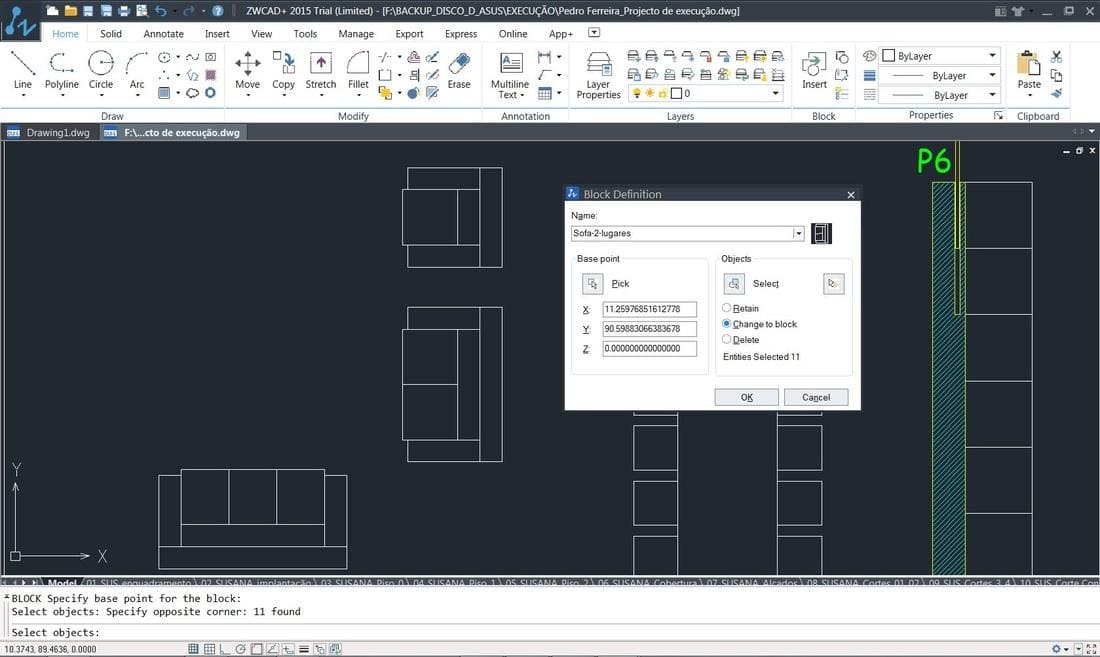
เมื่อสร้างรูปทรงและ Attribute Definition ครบแล้ว จึงดำเนินการสร้าง Block
โดยทั่วไปสามารถเรียกคำสั่ง BLOCK เพื่อกำหนดนิยามของ Block ภายใน Drawing
ขั้นตอนหลักประกอบด้วย
- เรียกคำสั่ง BLOCK
- กำหนดชื่อ Block
- เลือก Base Point หรือจุดอ้างอิง
- เลือกวัตถุที่ต้องการรวมเป็น Block
- รวม Attribute Definition ที่สร้างไว้ในการเลือกวัตถุ
- ตรวจสอบตัวเลือกของคำสั่ง แล้วบันทึกนิยาม Block
จุดสำคัญคือการเลือก Attribute Definition ให้เป็นส่วนหนึ่งของ Block ด้วย
หากสร้างเฉพาะรูปทรงโดยไม่ได้รวม Attribute Definition ไว้ในนิยาม Block ก็จะไม่เกิดโครงสร้างข้อมูลตามตัวอย่างที่วางแผนไว้
Base Point คืออะไร?
Base Point คือจุดอ้างอิงที่ใช้สำหรับวางตำแหน่ง Block
ตัวอย่างเช่น สัญลักษณ์อุปกรณ์ที่ต้องวางให้ตรงกับตำแหน่งกึ่งกลาง อาจกำหนด Base Point ที่จุดศูนย์กลางของรูปทรง
แต่หากเป็นสัญลักษณ์ประตูหรือหน้าต่าง จุดอ้างอิงที่เหมาะสมอาจอยู่บริเวณตำแหน่งติดตั้งหรือจุดยึดตามมาตรฐานขององค์กร
การกำหนด Base Point ที่เหมาะสมช่วยให้วาง Block ได้สะดวกและลดการปรับตำแหน่งภายหลัง
ขั้นตอนที่ 5: แทรก Block ด้วยคำสั่ง INSERT
เมื่อสร้าง Block เรียบร้อยแล้ว สามารถนำ Block มาใช้งานใน Drawing ผ่านคำสั่ง INSERT หรือเครื่องมือแทรก Block ที่โปรแกรมรองรับ
โดยทั่วไปต้องเลือก Block ที่ต้องการ แล้วกำหนดตำแหน่ง มุมหมุน และสเกลตามลักษณะงาน
หาก Block มี Attribute ที่กำหนดไว้ โปรแกรมจะมีกระบวนการให้ระบุหรือแก้ไขค่าตามการตั้งค่าที่เกี่ยวข้อง
ตัวอย่างเช่น เมื่อแทรก Block อุปกรณ์ไฟฟ้าตำแหน่งแรก อาจกำหนดข้อมูลดังนี้
| Attribute | ค่าที่กำหนด |
|---|---|
| EQUIP_ID | EQ-001 |
| LOCATION | ROOM-101 |
| EQUIP_TYPE | TYPE-A |
เมื่อวาง Block เดียวกันในตำแหน่งถัดไป สามารถเปลี่ยนค่าข้อมูลเป็น EQ-002 หรือค่าอื่นตามอุปกรณ์จริงได้ โดยยังคงใช้รูปทรงจากนิยาม Block เดิม
ข้อควรระวังคือ ค่าที่อยู่ใน Attribute ไม่ได้ถูกตรวจสอบความถูกต้องหรือความไม่ซ้ำโดยอัตโนมัติเสมอไป
หากองค์กรต้องกำหนดหมายเลขอุปกรณ์ไม่ให้ซ้ำกัน ควรมีขั้นตอนตรวจสอบหรือเครื่องมือเพิ่มเติมตามความเหมาะสม
ขั้นตอนที่ 6: แก้ไข Block และ Attribute ให้ถูกประเภท
เมื่อใช้งาน Block แล้ว อาจจำเป็นต้องแก้ไขข้อมูลหรือรูปทรงภายหลัง
สิ่งสำคัญคือการแยกให้ชัดว่าต้องการแก้ไข ค่าข้อมูลของ Block เฉพาะตำแหน่ง หรือ นิยามรูปทรงของ Block
กรณีที่ 1: ต้องการแก้หมายเลขอุปกรณ์
ตัวอย่างเช่น เปลี่ยนหมายเลข EQ-001 เป็น EQ-101
กรณีนี้ควรแก้ไขค่า Attribute ของ Block Reference ที่เกี่ยวข้อง ผ่านเครื่องมือแก้ไข Attribute หรือ Properties ตามที่โปรแกรมรุ่นนั้นรองรับ
ไม่จำเป็นต้องแก้รูปทรงของ Block หากต้องการเปลี่ยนเพียงข้อมูลเฉพาะตำแหน่ง
กรณีที่ 2: ต้องการเปลี่ยนรูปทรงสัญลักษณ์
ตัวอย่างเช่น ต้องการเพิ่มรายละเอียดในสัญลักษณ์อุปกรณ์ให้ตรงกับมาตรฐานใหม่
กรณีนี้ต้องพิจารณาการแก้ไขนิยาม Block ผ่านเครื่องมือแก้ไข Block ที่รองรับใน ZWCAD เวอร์ชันที่ใช้งาน
การแก้ไขนิยามอาจส่งผลต่อ Block Reference หลายรายการที่ใช้นิยามเดียวกัน จึงต้องตรวจสอบผลกระทบก่อนบันทึก
กรณีที่ 3: ต้องการเพิ่มช่อง Attribute ใหม่
หากมีการเพิ่มหรือเปลี่ยน Attribute Definition หลังจากแทรก Block ไปแล้ว ต้องตรวจสอบวิธีอัปเดตหรือซิงโครไนซ์ข้อมูลให้กับ Block Reference เดิมตามความสามารถของเวอร์ชันที่ใช้
ไม่ควรสรุปว่า Attribute ใหม่จะปรากฏในทุก Block Reference เดิมทันทีโดยไม่ต้องดำเนินการเพิ่มเติม
ขั้นตอนที่ 7: ตรวจสอบ Block ก่อนนำไปใช้งานในโครงการจริง
หลังจากสร้างและทดลองแทรก Block แล้ว ควรตรวจสอบความถูกต้องของข้อมูลและการแสดงผลก่อนนำไปใช้งานใน Drawing ของโครงการ
รายการสำคัญที่ควรตรวจสอบ ได้แก่
- ชื่อ Block ถูกต้องและไม่ซ้ำโดยไม่ได้ตั้งใจ
- Base Point อยู่ในตำแหน่งที่เหมาะสม
- รูปทรงของ Block แสดงผลครบถ้วน
- Attribute Tag มีความหมายชัดเจน
- ค่าข้อมูลของแต่ละ Block Reference ถูกต้อง
- ข้อความ Attribute ไม่ซ้อนทับรูปทรง
- ขนาดและสเกลเหมาะกับการใช้งาน
- Layer และรูปแบบเส้นสอดคล้องกับมาตรฐาน
- ผลลัพธ์ PDF แสดงสัญลักษณ์และข้อความได้ครบถ้วน
หากต้องส่งไฟล์ให้ผู้ร่วมงานที่ใช้โปรแกรม CAD ต่างกัน ควรทดสอบการเปิดไฟล์และความถูกต้องของ Block กับ Attribute ในโปรแกรมปลายทางด้วย
เมื่อผ่านการตรวจสอบแล้ว จึงสามารถพิจารณานำ Block ไปใช้เป็นองค์ประกอบมาตรฐานสำหรับงานประเภทนั้น
ตัวอย่างการใช้ Block และ Attribute ในงานระบบอาคาร
เพื่อให้เห็นความแตกต่างระหว่าง Block กับ Attribute ชัดเจนขึ้น ลองพิจารณาสถานการณ์สมมติของบริษัทรับเหมางานระบบไฟฟ้า
บริษัทได้รับมอบหมายให้จัดทำ Drawing แสดงตำแหน่งอุปกรณ์ไฟฟ้าในอาคารสำนักงาน 3 ชั้น
ในโครงการนี้ มีอุปกรณ์ประเภทเดียวกันหลายตำแหน่ง แต่แต่ละจุดมีหมายเลขและพื้นที่ติดตั้งแตกต่างกัน
หากทีมเขียนแบบสร้างสัญลักษณ์และพิมพ์หมายเลขประกอบแยกกันทุกตำแหน่ง อาจทำให้การจัดการข้อมูลซับซ้อนขึ้นเมื่อมีการปรับตำแหน่งหรือเปลี่ยนหมายเลขอุปกรณ์
ทีมงานจึงเลือกสร้าง Block มาตรฐานสำหรับสัญลักษณ์ และกำหนด Attribute เพื่อจัดเก็บข้อมูลที่จำเป็น
ตัวอย่างโครงสร้างข้อมูล:
| Block Name | Equipment ID | Location | Type |
|---|---|---|---|
| ELEC-EQUIPMENT-01 | EQ-101 | FLOOR-01 | TYPE-A |
| ELEC-EQUIPMENT-01 | EQ-102 | FLOOR-01 | TYPE-A |
| ELEC-EQUIPMENT-01 | EQ-201 | FLOOR-02 | TYPE-A |
| ELEC-EQUIPMENT-01 | EQ-301 | FLOOR-03 | TYPE-A |
จากตารางจะเห็นว่า Block Name ยังคงเหมือนกัน เพราะใช้สัญลักษณ์ชนิดเดียวกัน แต่ค่าของ Attribute แตกต่างตามตำแหน่งอุปกรณ์
หากต้องแก้ไขหมายเลข EQ-201 เป็น EQ-205 สามารถแก้ไขข้อมูลเฉพาะ Block Reference นั้นได้ โดยไม่จำเป็นต้องสร้างสัญลักษณ์ใหม่
ในทางกลับกัน หากต้องแก้ไขรูปร่างมาตรฐานของสัญลักษณ์ ทีมงานต้องพิจารณาการแก้ไขนิยาม Block และตรวจสอบผลกระทบต่อรายการอื่นที่ใช้นิยามเดียวกัน
แนวทางนี้ช่วยให้การจัดการสัญลักษณ์และข้อมูลมีโครงสร้างชัดเจนขึ้น แต่ยังต้องมีการตรวจสอบว่าอุปกรณ์แต่ละรายการมีหมายเลขและข้อมูลถูกต้องตามเอกสารโครงการ
Block, Group และ Layer ใน ZWCAD แตกต่างกันอย่างไร?
แม้ Block, Group และ Layer จะเกี่ยวข้องกับการจัดการวัตถุใน Drawing แต่มีจุดประสงค์ไม่เหมือนกัน
| เครื่องมือ | หน้าที่หลัก | ตัวอย่างการใช้งาน |
|---|---|---|
| Block | รวมวัตถุเป็นนิยามที่นำกลับมาใช้ซ้ำ | สัญลักษณ์อุปกรณ์ |
| Group | จัดกลุ่มวัตถุเพื่อช่วยเลือกและจัดการร่วมกัน | ชุดวัตถุที่ต้องการเคลื่อนย้ายร่วมกัน |
| Layer | จัดประเภทและควบคุมการแสดงผลวัตถุ | แยกเส้น วัตถุ และข้อความ |
Block เหมาะกับวัตถุที่ต้องการสร้างเป็นสัญลักษณ์มาตรฐานและนำกลับมาใช้ซ้ำ
Group เหมาะกับการจัดการวัตถุหลายรายการร่วมกัน โดยไม่ได้มีวัตถุประสงค์เหมือนการสร้างนิยาม Block สำหรับใช้งานซ้ำ
Layer เหมาะกับการแบ่งประเภทข้อมูล เช่น การแยกเส้นอุปกรณ์ ข้อความ และขนาดออกเป็นหมวดหมู่
ตัวอย่างเช่น ใน Drawing งานไฟฟ้า สามารถใช้ Layer สำหรับจัดกลุ่มสัญลักษณ์ไฟฟ้า ขณะที่สัญลักษณ์แต่ละตัวเป็น Block และมี Attribute สำหรับหมายเลขอุปกรณ์
เครื่องมือทั้งสามจึงสามารถใช้ร่วมกันได้ โดยไม่จำเป็นต้องเลือกใช้เพียงอย่างใดอย่างหนึ่ง
สร้าง Block Library ใน ZWCAD อย่างไรให้ทีมงานใช้งานร่วมกันได้?
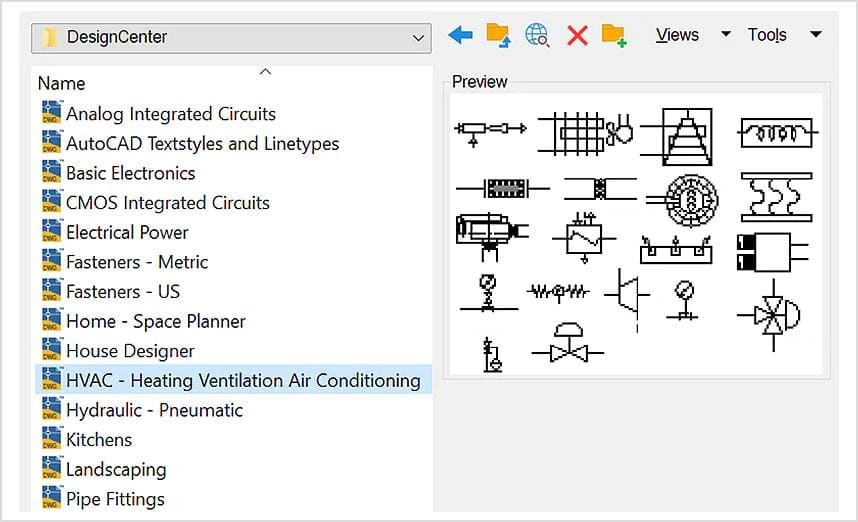
สำหรับองค์กรที่มีทีมเขียนแบบหลายคน การสร้าง Block เฉพาะใน Drawing ของแต่ละคนอาจไม่เพียงพอ เพราะอาจทำให้เกิดสัญลักษณ์หลายรูปแบบสำหรับอุปกรณ์ประเภทเดียวกัน
การจัดทำ Block Library หรือชุดสัญลักษณ์มาตรฐาน จึงเป็นแนวทางที่ควรพิจารณา
สามารถเริ่มจากการกำหนดหมวดหมู่ของ Block ตามประเภทงาน เช่น
| หมวดหมู่ | ตัวอย่าง Block |
|---|---|
| Architectural | ประตู หน้าต่าง เฟอร์นิเจอร์ |
| Electrical | อุปกรณ์ไฟฟ้า สวิตช์ สัญลักษณ์ระบบ |
| Mechanical | เครื่องจักร ชิ้นส่วนมาตรฐาน |
| HVAC | อุปกรณ์ปรับอากาศและระบายอากาศ |
| Plumbing | วาล์ว สุขภัณฑ์ และอุปกรณ์ท่อ |
| General | กรอบแบบ สัญลักษณ์ทั่วไป |
จากนั้นกำหนดหลักการตั้งชื่อและขั้นตอนตรวจสอบก่อนเพิ่ม Block ใหม่เข้าสู่ Library
สำหรับ Block ที่มี Attribute ควรกำหนดรูปแบบ Tag ให้สอดคล้องกัน เพื่อช่วยให้ทีมงานเข้าใจความหมายของข้อมูลได้ง่าย
ตัวอย่างเช่น หากองค์กรใช้ EQUIP_ID สำหรับหมายเลขอุปกรณ์ ก็ควรหลีกเลี่ยงการใช้ชื่อ ID_NO, EQ_NUMBER และ EQUIPMENT_CODE ปะปนกันโดยไม่มีเหตุผลที่ชัดเจน
นอกจากนี้ ควรมีผู้รับผิดชอบตรวจสอบ Block Library เมื่อมีการเปลี่ยนมาตรฐานหรือปรับปรุงสัญลักษณ์
วิธีนี้ช่วยลดปัญหาการใช้ Block คนละเวอร์ชัน และช่วยให้การส่งต่อ Drawing ระหว่างทีมมีความเป็นระบบมากขึ้น
Attribute ใน ZWCAD สามารถนำไปทำตารางรายการอุปกรณ์ได้หรือไม่?

อีกหนึ่งคำถามที่เกี่ยวข้องกับการใช้ Block คือสามารถนำข้อมูล Attribute ไปจัดทำรายการอุปกรณ์ได้หรือไม่
ข้อมูล Attribute สามารถเป็นแหล่งข้อมูลสำหรับการจัดทำรายการอุปกรณ์ได้ แต่ความสามารถในการดึงข้อมูลและจัดทำตารางขึ้นอยู่กับเครื่องมือ รุ่นของ ZWCAD และวิธีการทำงานที่องค์กรเลือกใช้
ตัวอย่างข้อมูลที่อาจจัดเก็บใน Attribute ได้แก่
- Equipment ID
- Equipment Type
- Location
- Model Code
- Description
- ข้อมูลอ้างอิงอื่นตามที่องค์กรกำหนด
หากต้องการนำข้อมูลเหล่านี้ไปจัดทำ Equipment Schedule หรือรายการอุปกรณ์ ควรตรวจสอบว่ารุ่นที่ใช้งานมีเครื่องมือ Data Extraction หรือวิธีส่งออกข้อมูลที่เหมาะสมหรือไม่
บางกระบวนการอาจต้องใช้เครื่องมือหรือคำสั่งเพิ่มเติม รวมถึงการตรวจสอบข้อมูลหลังส่งออก
สิ่งสำคัญคือไม่ควรถือว่าการเพิ่ม Attribute ทำให้เกิดตาราง BOQ หรือรายการอุปกรณ์ที่ถูกต้องโดยอัตโนมัติ
โดยเฉพาะงานที่ต้องนับจำนวนอุปกรณ์ คำนวณปริมาณ หรือใช้ข้อมูลในการจัดซื้อ ต้องมีกระบวนการตรวจสอบความครบถ้วนของรายการและความถูกต้องของข้อมูลร่วมด้วย
6 ปัญหาที่พบบ่อยเมื่อใช้ Block ใน ZWCAD พร้อมวิธีตรวจสอบ
1. แทรก Block แล้วขนาดไม่ตรงกับ Drawing
สาเหตุอาจเกี่ยวข้องกับหน่วยวัดของไฟล์ต้นทางและ Drawing ปลายทาง รวมถึงค่าการปรับสเกลระหว่าง INSERT
แนวทางตรวจสอบ: ตรวจสอบ Units, Scale Factor และขนาดจริงของวัตถุก่อนใช้งาน
2. แทรก Block แล้วไม่สามารถระบุค่า Attribute ตามที่ต้องการ
อาจเกิดจาก Attribute Definition ไม่ได้ถูกรวมอยู่ใน Block หรือการตั้งค่าของ Attribute และโปรแกรมไม่ตรงกับที่คาดหวัง
แนวทางตรวจสอบ: ตรวจสอบนิยาม Block และโครงสร้าง Attribute รวมถึงตัวเลือกที่เกี่ยวข้องกับการแทรกและแก้ไขข้อมูล
3. ข้อความ Attribute แสดงผิดตำแหน่ง
บางครั้งข้อความอาจซ้อนทับสัญลักษณ์หรือไม่เหมาะสมกับสเกลของแบบ
แนวทางตรวจสอบ: ตรวจสอบตำแหน่ง Text Style, Text Height, Alignment และสเกลที่เกี่ยวข้อง
4. แก้ไข Block แล้วรูปทรงหลายตำแหน่งเปลี่ยนพร้อมกัน
กรณีนี้อาจเกิดจากการแก้ไขนิยาม Block ซึ่งถูกใช้อ้างอิงร่วมกันหลายตำแหน่ง
แนวทางตรวจสอบ: แยกให้ชัดว่าต้องการแก้ไขนิยาม Block ทั้งหมด หรือเฉพาะ Block Reference บางรายการ หากต้องการให้รูปทรงแตกต่างกัน อาจต้องพิจารณาสร้างนิยาม Block แยกตามความเหมาะสม
5. เพิ่ม Attribute ใหม่แล้ว Block เดิมยังไม่แสดงข้อมูล
Block Reference ที่สร้างก่อนการแก้ไขนิยามอาจต้องผ่านกระบวนการอัปเดตหรือซิงโครไนซ์ Attribute เพิ่มเติม
แนวทางตรวจสอบ: ตรวจสอบเครื่องมือจัดการ Attribute ของ ZWCAD เวอร์ชันที่ใช้งาน พร้อมสำรองไฟล์ก่อนแก้ไขข้อมูลจำนวนมาก
6. Block ชื่อเดียวกันแต่มีรูปทรงไม่ตรงกันระหว่างไฟล์
หากแต่ละทีมใช้ Block Library คนละเวอร์ชัน อาจเกิดความแตกต่างของนิยาม Block ที่มีชื่อเหมือนกัน
แนวทางตรวจสอบ: ตรวจสอบนิยามก่อนนำเข้า Block จากไฟล์ภายนอก และกำหนดระบบควบคุมชื่อกับเวอร์ชันของ Library ให้ชัดเจน
ใช้ Block ใน ZWCAD อย่างไรให้เหมาะกับงานเขียนแบบขององค์กร?
การใช้ Block ให้เกิดประโยชน์ควรเริ่มจากการกำหนดมาตรฐานที่เหมาะกับประเภทงาน ไม่ใช่พยายามสร้างทุกวัตถุใน Drawing ให้เป็น Block
ตัวอย่างเช่น สัญลักษณ์อุปกรณ์ที่ใช้ซ้ำจำนวนมากเหมาะกับการสร้าง Block เพราะมีรูปทรงมาตรฐาน
ขณะที่เส้นรูปทรงเฉพาะตำแหน่งซึ่งไม่ต้องนำกลับมาใช้ซ้ำ อาจไม่จำเป็นต้องสร้างเป็น Block เสมอไป
สำหรับงานที่มีข้อมูลเฉพาะของอุปกรณ์ Attribute สามารถช่วยจัดเก็บข้อมูลร่วมกับสัญลักษณ์ได้ แต่ควรกำหนดเฉพาะช่องข้อมูลที่จำเป็นจริง
หากสร้าง Attribute มากเกินไปโดยไม่มีวัตถุประสงค์ชัดเจน อาจเพิ่มภาระการกรอกและตรวจสอบข้อมูลโดยไม่จำเป็น
แนวทางที่เหมาะสมคือเริ่มจากชุดสัญลักษณ์ที่ใช้งานบ่อย ทดสอบกับ Drawing จริง แล้วจึงขยาย Block Library เมื่อโครงสร้างผ่านการตรวจสอบและได้รับการยอมรับจากผู้ใช้งาน
คำถามที่พบบ่อยเกี่ยวกับ Block ใน ZWCAD (FAQ)
1. วิธีสร้าง Block ใน ZWCAD ทำอย่างไร?
เริ่มจากสร้างรูปทรงที่ต้องการ จากนั้นใช้คำสั่ง BLOCK กำหนดชื่อ จุดอ้างอิง และเลือกวัตถุที่ต้องการรวมเป็น Block เมื่อบันทึกนิยามแล้ว สามารถเรียกใช้งานผ่าน INSERT หรือเครื่องมือแทรก Block ที่โปรแกรมรองรับ
2. Block ใน ZWCAD ใช้ทำอะไร?
Block ใช้รวบรวมวัตถุ CAD ให้เป็นองค์ประกอบที่สามารถนำกลับมาใช้งานซ้ำ เช่น สัญลักษณ์ไฟฟ้า ประตู เครื่องจักร หรืออุปกรณ์งานระบบ ช่วยสนับสนุนการจัดการสัญลักษณ์มาตรฐานและลดการสร้างรูปทรงเดิมซ้ำ
3. Attribute ใน ZWCAD คืออะไร?
Attribute คือช่องข้อมูลที่กำหนดให้กับ Block เช่น หมายเลขอุปกรณ์ รหัสชิ้นส่วน หรือพื้นที่ติดตั้ง โดย Block Reference แต่ละรายการสามารถมีค่า Attribute แตกต่างกันได้ตามการตั้งค่า
4. คำสั่ง ATTDEF ใน ZWCAD ใช้ทำอะไร?
ATTDEF ใช้สร้าง Attribute Definition เพื่อกำหนดโครงสร้างช่องข้อมูล เช่น Tag, Prompt และ Default Value สำหรับนำไปใช้ร่วมกับ Block ตามความสามารถของโปรแกรมเวอร์ชันที่ใช้งาน
5. แก้ไข Attribute ของ Block ใน ZWCAD ได้หรือไม่?
สามารถแก้ไขข้อมูล Attribute ของ Block ที่รองรับได้ผ่านเครื่องมือแก้ไข Attribute หรือ Properties ตามรุ่นและการตั้งค่าที่ใช้งาน โดยควรแยกการแก้ค่าข้อมูลเฉพาะตำแหน่งออกจากการแก้ไขนิยาม Block
6. Block กับ Group ใน ZWCAD ต่างกันอย่างไร?
Block เป็นนิยามของวัตถุที่สามารถเรียกใช้งานซ้ำได้ ส่วน Group ใช้ช่วยจัดการวัตถุหลายรายการร่วมกัน โดยไม่ได้มีวัตถุประสงค์เหมือนการสร้างนิยาม Block ที่ใช้ซ้ำหลายตำแหน่ง
7. ZWCAD สามารถใช้ Block ที่สร้างจาก AutoCAD ได้หรือไม่?
ZWCAD รองรับไฟล์ DWG และสามารถทำงานกับ Block ที่เข้ากันได้ แต่ควรตรวจสอบคุณสมบัติเฉพาะ เช่น Attribute, Dynamic Block และวัตถุพิเศษตามเวอร์ชันของโปรแกรมก่อนนำไปใช้ในงานจริง
8. ZWCAD รองรับ Dynamic Block หรือไม่?
ความสามารถในการสร้าง แก้ไข และใช้งาน Dynamic Block อาจแตกต่างกันตามรุ่น เวอร์ชัน และรูปแบบ Block ที่สร้างจากโปรแกรมต้นทาง จึงควรตรวจสอบคุณสมบัติของ ZWCAD รุ่นที่ต้องการและทดลองกับไฟล์จริงก่อนใช้งาน
9. Block ใน ZWCAD สามารถใช้กับงานระบบไฟฟ้าได้หรือไม่?
ได้ สามารถสร้าง Block สำหรับสัญลักษณ์อุปกรณ์ไฟฟ้าและเพิ่ม Attribute เพื่อแสดงรหัสอุปกรณ์หรือข้อมูลเฉพาะตำแหน่ง แต่ต้องใช้สัญลักษณ์และรายละเอียดที่สอดคล้องกับมาตรฐานและข้อกำหนดของโครงการ
10. ใช้ Block พร้อม Attribute แล้วทำ BOQ อัตโนมัติได้หรือไม่?
ข้อมูล Attribute สามารถนำมาใช้เป็นข้อมูลตั้งต้นสำหรับรายการอุปกรณ์ได้ แต่การจัดทำ BOQ อัตโนมัติขึ้นอยู่กับเครื่องมือดึงข้อมูล รุ่นซอฟต์แวร์ และกระบวนการที่ใช้ โดยยังต้องตรวจสอบปริมาณและความถูกต้องก่อนนำไปใช้จัดซื้อ
11. ทำไมแก้ไข Block แล้ว Block อื่นเปลี่ยนตาม?
เพราะ Block Reference หลายรายการอาจอ้างอิงนิยาม Block เดียวกัน เมื่อแก้ไขนิยาม รูปทรงของรายการที่ใช้นิยามนั้นอาจเปลี่ยนตาม จึงควรตรวจสอบผลกระทบก่อนแก้ไข Block ที่ใช้งานหลายตำแหน่ง
12. ก่อนสร้าง Block Library สำหรับองค์กรควรเริ่มจากอะไร?
ควรเริ่มจากรวบรวมสัญลักษณ์ที่ใช้บ่อย กำหนดมาตรฐานชื่อ Block, Layer, Base Point และ Attribute จากนั้นทดสอบกับ Drawing จริงก่อนนำไปให้ทีมงานใช้งานร่วมกัน
สรุป: สร้าง Block ใน ZWCAD ให้เป็นระบบ ช่วยจัดการงานเขียนแบบได้ง่ายขึ้น
การสร้าง Block เป็นทักษะสำคัญสำหรับผู้ใช้งาน ZWCAD โดยเฉพาะผู้ที่ต้องจัดทำแบบซึ่งมีสัญลักษณ์หรือองค์ประกอบซ้ำจำนวนมาก
Block ช่วยจัดการรูปทรงให้สามารถนำกลับมาใช้งานซ้ำ ขณะที่ Attribute ช่วยเพิ่มโครงสร้างข้อมูลเฉพาะของแต่ละตำแหน่ง เช่น หมายเลขอุปกรณ์ รหัสชิ้นส่วน และพื้นที่ติดตั้ง
การใช้งานทั้งสองส่วนร่วมกันจึงเหมาะกับงาน CAD หลายประเภท ไม่ว่าจะเป็นงานสถาปัตยกรรม งานระบบไฟฟ้า งานเครื่องกล หรือการจัดทำผังอุปกรณ์ภายในโรงงาน
อย่างไรก็ตาม การสร้าง Block ให้ใช้งานได้ดีต้องเริ่มจากการกำหนดมาตรฐานชื่อ จุดอ้างอิง โครงสร้างข้อมูล และกระบวนการตรวจสอบที่ชัดเจน
สำหรับองค์กรที่มีทีมเขียนแบบหลายคน การพัฒนา Block Library ที่ผ่านการตรวจสอบและใช้มาตรฐานร่วมกันสามารถช่วยให้การจัดการ Drawing มีความเป็นระบบ และลดความแตกต่างของสัญลักษณ์ระหว่างผู้ใช้งาน
หากองค์กรกำลังประเมินโปรแกรม CAD สำหรับการเขียนแบบ 2D และการจัดการสัญลักษณ์มาตรฐาน ZWCAD เป็นหนึ่งในตัวเลือกที่ควรนำมาทดลองกับไฟล์และกระบวนการทำงานจริง
สนใจ ZWCAD สำหรับทีมเขียนแบบและงานออกแบบในองค์กร?
หากคุณกำลังมองหาโปรแกรม CAD สำหรับงานเขียนแบบ 2D การจัดการ Block การใช้งาน Attribute หรือการพัฒนามาตรฐาน Drawing ภายในองค์กร สามารถติดต่อ Nagas Digital เพื่อสอบถามข้อมูลผลิตภัณฑ์ ZWCAD
ไม่ว่าจะเป็นบริษัทวิศวกรรม บริษัทออกแบบ ผู้รับเหมางานระบบ หรือโรงงานอุตสาหกรรม การเลือกซอฟต์แวร์ที่เหมาะกับรูปแบบงานและการใช้งานของทีมจะช่วยสนับสนุนกระบวนการเขียนแบบในระยะยาว
สอบถามข้อมูลและขอใบเสนอราคา ZWCAD สำหรับองค์กร
เว็บไซต์ Nagas Digital