ZWCAD พิมพ์ PDF ให้ตรงสเกล: วิธีตั้งค่า Layout, CTB และแก้ปัญหาเส้นไม่ชัด
การพิมพ์แบบจากโปรแกรม CAD เป็นไฟล์ PDF ถือเป็นขั้นตอนสำคัญของงานออกแบบและวิศวกรรม เพราะไฟล์ PDF ถูกนำไปใช้ในการตรวจสอบแบบ ประสานงานกับผู้รับเหมา ส่งเอกสารให้ลูกค้า และจัดเตรียม Drawing สำหรับกระบวนการผลิตหรือก่อสร้าง
แต่ปัญหาที่ผู้ใช้งาน CAD อาจพบคือ เมื่อเขียนแบบเสร็จแล้วกลับไม่สามารถพิมพ์เอกสารให้ตรงตามที่ต้องการได้ เช่น แบบไม่ตรงสเกล เส้นหนาเกินไป ข้อความภาษาไทยแสดงผิดปกติ หรือไฟล์ PDF ที่ได้มีขนาดกระดาษไม่ตรงกับที่กำหนด
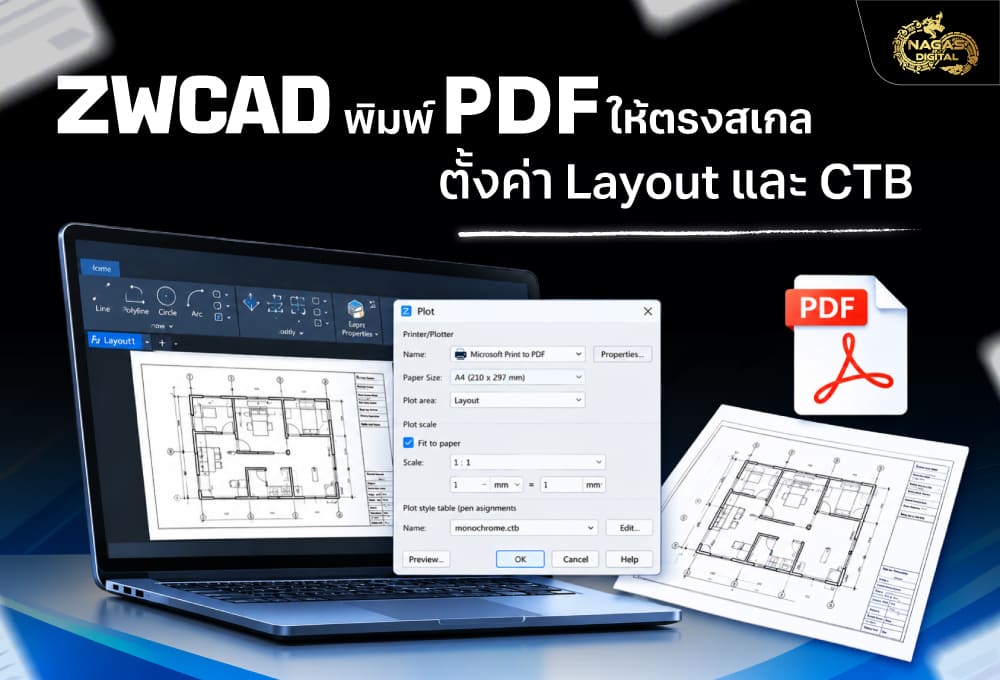
สำหรับผู้ใช้งาน ZWCAD การเข้าใจวิธีตั้งค่า Plot, Layout, Viewport และ Plot Style จะช่วยให้จัดเตรียมแบบสำหรับส่งมอบได้อย่างเป็นระบบมากขึ้น
วิธีพิมพ์แบบ ZWCAD เป็น PDF ให้ตรงสเกล คือการกำหนดขนาดกระดาษให้ถูกต้อง ตั้งค่า Layout และ Viewport ตามสเกลที่ต้องการ เลือกอุปกรณ์พิมพ์ PDF ที่รองรับ กำหนด CTB หรือ Plot Style และตรวจสอบผลลัพธ์ก่อนส่งมอบ โดยหากใช้ Layout ที่ตั้งค่าหน่วยกระดาษสอดคล้องกัน โดยทั่วไปจะตั้ง Plot Scale ของกระดาษเป็น 1:1 และกำหนดสเกลของแบบผ่าน Viewport แทน
บทความนี้ Nagas Digital จะอธิบายขั้นตอนการพิมพ์ PDF ด้วย ZWCAD ตั้งแต่การตรวจสอบหน่วยวัด ไปจนถึงการแก้ปัญหา Plot Scale, CTB, Lineweight และฟอนต์ พร้อมตัวอย่างการตั้งค่าที่สามารถนำไปประยุกต์ใช้กับงานเขียนแบบ 2D ได้
ZWCAD พิมพ์ PDF ได้หรือไม่?
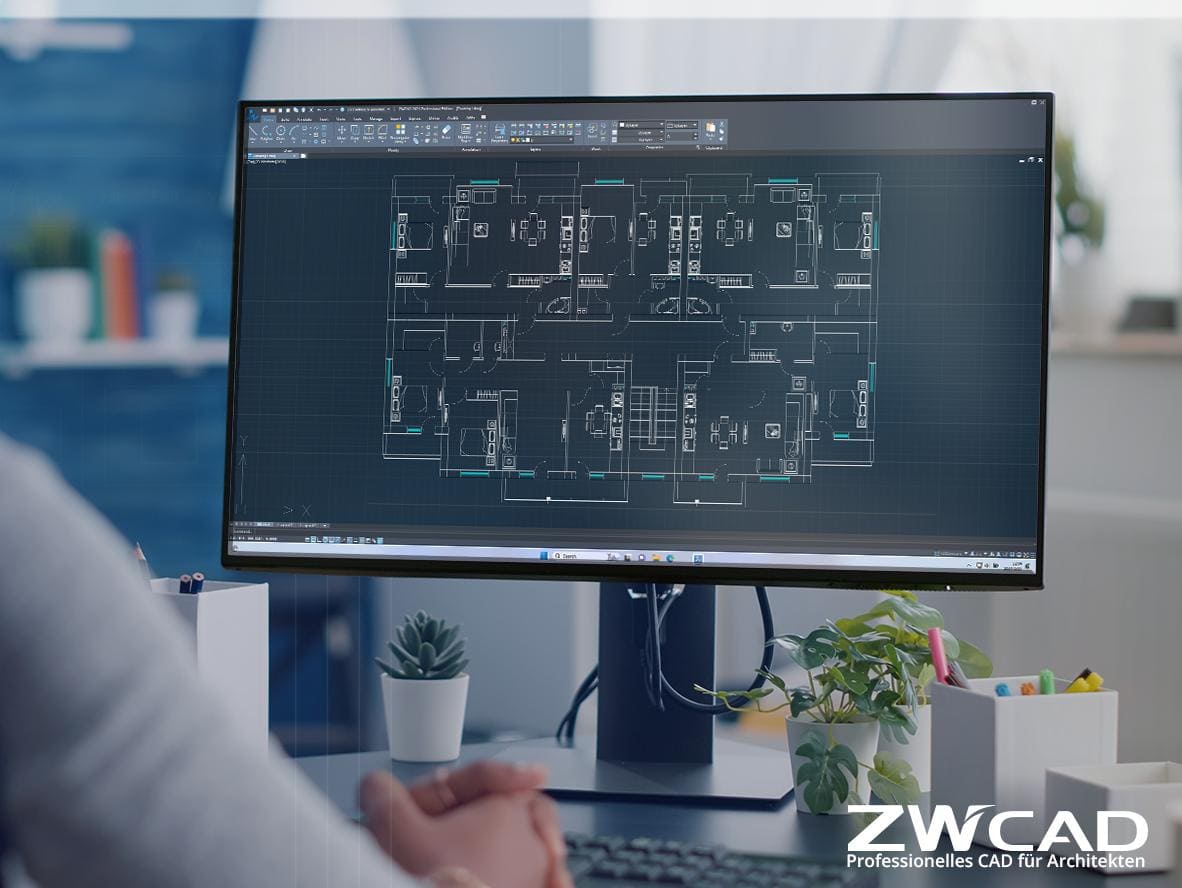
ZWCAD สามารถใช้จัดพิมพ์ Drawing เป็นไฟล์ PDF ได้ ผ่านเครื่องมือ Plot และวิธีสร้าง PDF ที่รองรับในโปรแกรมหรือระบบปฏิบัติการตามเวอร์ชันที่ใช้งาน
การสร้าง PDF จาก Drawing มีประโยชน์ในกระบวนการทำงานหลายประเภท เช่น
- ส่งแบบสถาปัตยกรรมให้ลูกค้าตรวจสอบ
- จัดทำ Shop Drawing สำหรับส่งอนุมัติ
- ส่งแบบเครื่องกลให้ฝ่ายผลิต
- จัดเตรียม Drawing สำหรับประชุมโครงการ
- ส่งเอกสารแบบให้ผู้รับเหมาหรือทีมงานภายนอก
- จัดเก็บเอกสารในรูปแบบที่เปิดอ่านได้โดยไม่ต้องใช้โปรแกรม CAD
อย่างไรก็ตาม การสร้าง PDF ได้สำเร็จไม่ได้หมายความว่าเอกสารพร้อมใช้งานทันที
ผู้เขียนแบบยังต้องตรวจสอบความถูกต้องของขนาดกระดาษ สเกล ความหนาเส้น ข้อความ และองค์ประกอบสำคัญอื่น ๆ ก่อนเผยแพร่เอกสาร
โดยเฉพาะงานที่ต้องใช้แบบอ้างอิงขนาดจริง การพิมพ์ผิดสเกลอาจส่งผลต่อการอ่านระยะและการนำข้อมูลไปใช้งาน
ทำไมพิมพ์แบบ ZWCAD เป็น PDF แล้วสเกลผิด?
ปัญหา PDF ไม่ตรงสเกลอาจเกิดขึ้นจากหลายสาเหตุ ไม่ได้หมายความว่าไฟล์ Drawing หรือโปรแกรมมีข้อผิดพลาดเสมอไป
สาเหตุที่ควรตรวจสอบ ได้แก่
1. ตั้งค่า Plot Scale ไม่ตรงกับรูปแบบการพิมพ์
หากกำหนดสเกลที่ไม่เหมาะสม อาจทำให้แบบมีขนาดเล็กหรือใหญ่กว่าที่ต้องการ
2. เปิดใช้งาน Fit to Paper
ตัวเลือก Fit to Paper จะปรับขนาดข้อมูลให้เหมาะกับพื้นที่พิมพ์ ซึ่งอาจเปลี่ยนอัตราส่วนจากสเกลที่ต้องการ
3. Viewport Scale ไม่ถูกต้อง
ในกรณีที่ใช้ Layout สเกลของแบบใน Viewport อาจไม่ตรงกับค่าที่ต้องการ เช่น 1:50 หรือ 1:100
4. หน่วยของ Drawing ไม่สัมพันธ์กับหน่วยกระดาษ
ตัวอย่างเช่น แบบถูกสร้างโดยใช้หนึ่งหน่วย Drawing เท่ากับหนึ่งเมตร แต่ตั้งค่าสเกลโดยคิดว่าหน่วย Drawing เป็นมิลลิเมตร
5. ขนาดกระดาษหรือพื้นที่พิมพ์ไม่ถูกต้อง
การเลือกขนาดกระดาษผิดหรือใช้พื้นที่พิมพ์ที่ไม่เหมาะสมอาจทำให้ผลลัพธ์แตกต่างจากที่ตั้งใจ
6. โปรแกรมอ่าน PDF ปรับขนาดระหว่างพิมพ์
แม้ PDF จะถูกสร้างด้วยสเกลที่ถูกต้อง แต่หากผู้รับนำไฟล์ไปพิมพ์ด้วยตัวเลือก Fit, Shrink หรือการปรับขนาดอัตโนมัติ แบบบนกระดาษก็อาจไม่ตรงสเกลได้
ดังนั้น การตรวจสอบควรแยกเป็นสองส่วน คือความถูกต้องของไฟล์ PDF ที่สร้างจาก ZWCAD และการตั้งค่าพิมพ์ของโปรแกรม PDF ปลายทาง
Model Space กับ Layout ใน ZWCAD ต่างกันอย่างไร?
ก่อนเริ่มตั้งค่าการพิมพ์ จำเป็นต้องเข้าใจความแตกต่างระหว่าง Model Space และ Layout เพราะทั้งสองส่วนมีหน้าที่ต่างกัน
Model Space คืออะไร?
Model Space คือพื้นที่สำหรับสร้างและแก้ไขรูปทรงของ Drawing
ในการเขียนแบบทางวิศวกรรม ผู้ใช้งานมักสร้างวัตถุตามขนาดจริงภายใต้ระบบหน่วยที่กำหนด
ตัวอย่างเช่น หาก Drawing ใช้มิลลิเมตรเป็นหน่วยในการเขียนแบบ การสร้างเส้นยาว 1,000 หน่วยจะหมายถึงระยะ 1,000 มิลลิเมตรตามข้อตกลงของไฟล์นั้น
Layout คืออะไร?
Layout หรือ Paper Space คือพื้นที่ที่ใช้จัดองค์ประกอบสำหรับการพิมพ์ Drawing
สามารถกำหนดขนาดกระดาษ กรอบชื่อแบบ และสร้าง Viewport เพื่อแสดงข้อมูลจาก Model Space ในสเกลที่ต้องการ
ตัวอย่างเช่น Drawing อาคารหนึ่งหลังอาจสร้างใน Model Space ตามขนาดจริง แล้วใช้ Layout แสดงแบบแปลนด้วยสเกล 1:100 และแสดงรายละเอียดบางตำแหน่งด้วยสเกล 1:20
การทำงานลักษณะนี้ช่วยให้สามารถจัดวางข้อมูลหลายสเกลบนเอกสารตามความเหมาะสม โดยไม่จำเป็นต้องย่อหรือขยาย Geometry ต้นฉบับเพื่อการพิมพ์
| ประเด็น | Model Space | Layout |
|---|---|---|
| หน้าที่หลัก | สร้างและแก้ไขรูปทรง | จัดหน้าเอกสาร |
| ขนาดวัตถุ | เขียนตามหน่วยและขนาดจริง | แสดงผ่าน Viewport |
| สเกล | เกี่ยวข้องกับหน่วยและขนาด Geometry | ควบคุมการแสดงผลด้วย Viewport |
| การพิมพ์ | สามารถกำหนดพื้นที่และ Plot Scale | เหมาะกับการจัดหน้าและแสดงหลายสเกล |
| กรอบชื่อแบบ | ขึ้นอยู่กับวิธีทำงาน | มักจัดวางใน Paper Space |
สำหรับองค์กรที่ต้องจัดทำเอกสารหลายหน้าและหลายสเกล การใช้ Layout อย่างเป็นระบบเป็นแนวทางที่ควรพิจารณา
8 ขั้นตอนพิมพ์แบบ ZWCAD เป็น PDF ให้ตรงสเกล
ขั้นตอนต่อไปนี้เป็นแนวทางสำหรับการสร้าง PDF จาก Drawing 2D ด้วย ZWCAD โดยยกตัวอย่างการทำงานผ่าน Layout
รายละเอียดชื่อเมนูและตัวเลือกบางรายการอาจแตกต่างกันตามเวอร์ชันของ ZWCAD และอุปกรณ์พิมพ์ PDF ที่ติดตั้ง
ขั้นตอนที่ 1: ตรวจสอบ Units และขนาดจริงของ Drawing
ก่อนตั้งค่า PDF ต้องตรวจสอบให้แน่ใจว่า Drawing ใช้หน่วยวัดตามที่ต้องการ
สำหรับแบบสถาปัตยกรรมและวิศวกรรม อาจมีการใช้งานหน่วยมิลลิเมตร เมตร หรือหน่วยอื่นตามข้อกำหนดขององค์กร
ตัวอย่างเช่น หากแบบแปลนมีผนังยาว 5 เมตร และองค์กรใช้มิลลิเมตรเป็นหน่วยในการเขียนแบบ ระยะของผนังใน Drawing ควรเป็น 5,000 หน่วย
แต่หากสร้าง Drawing โดยใช้เมตรเป็นหน่วย ระยะเดียวกันอาจแสดงเป็น 5 หน่วย
ความแตกต่างนี้มีผลต่อการกำหนดสเกลการแสดงผล
วิธีตรวจสอบเบื้องต้น ได้แก่
- เปิดไฟล์ Drawing ที่ต้องการพิมพ์
- ตรวจสอบข้อกำหนดหน่วยของไฟล์
- ใช้เครื่องมือวัดระยะ เช่น DIST หรือเครื่องมือวัดที่โปรแกรมรองรับ
- เลือกจุดอ้างอิงที่ทราบระยะจริง
- เปรียบเทียบค่าที่ได้กับข้อมูลแบบต้นฉบับ
ควรตรวจสอบทั้งหน่วยและขนาด Geometry เพราะการตั้งค่าชื่อหน่วยในโปรแกรมเพียงอย่างเดียวไม่ได้รับประกันว่ารูปทรงภายในไฟล์จะถูกสร้างด้วยขนาดที่ถูกต้อง
สิ่งที่ต้องได้: Drawing มีข้อมูลหน่วยและขนาดที่ยืนยันได้ก่อนเริ่มตั้งค่าสเกล
ขั้นตอนที่ 2: เปิด Layout และกำหนดขนาดกระดาษ
หลังจากตรวจสอบ Drawing แล้ว ให้เลือก Layout ที่ต้องการใช้จัดพิมพ์
หากยังไม่มี Layout สำหรับงานนั้น สามารถสร้างหรือจัดเตรียม Layout ใหม่ตามความสามารถของโปรแกรม
จากนั้นกำหนดขนาดกระดาษให้ตรงกับรูปแบบเอกสารที่ต้องการ เช่น A4, A3, A2 หรือ A1
ตัวอย่างขนาดกระดาษตามมาตรฐาน ISO A Series ได้แก่
| กระดาษ | ขนาด |
|---|---|
| A4 | 210 × 297 มม. |
| A3 | 297 × 420 มม. |
| A2 | 420 × 594 มม. |
| A1 | 594 × 841 มม. |
| A0 | 841 × 1,189 มม. |
หากต้องการจัดทำ Drawing ขนาด A3 แนวนอน ให้เลือกกระดาษขนาด 420 × 297 มิลลิเมตรในแนว Landscape
ควรตรวจสอบด้วยว่าอุปกรณ์พิมพ์หรือ PDF Driver รองรับขนาดกระดาษที่เลือกหรือไม่ และมีขอบเขตพื้นที่พิมพ์อย่างไร
ตัวอย่างเช่น แม้เลือก A3 ถูกต้องแล้ว แต่หากกรอบชื่อแบบอยู่ชิดขอบกระดาษมากเกินไป อาจมีบางส่วนอยู่นอกพื้นที่พิมพ์ของการตั้งค่าที่เลือก
สิ่งที่ต้องได้: Layout มีขนาดและทิศทางกระดาษตรงตามข้อกำหนดการส่งมอบ
ขั้นตอนที่ 3: เลือกเครื่องพิมพ์ PDF และตั้งค่า Plot
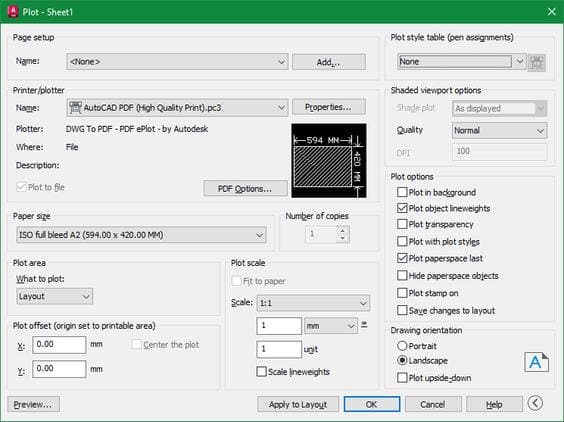
ใน ZWCAD สามารถเรียกคำสั่ง PLOT เพื่อเข้าสู่กระบวนการจัดพิมพ์ Drawing
โดยทั่วไปต้องกำหนดอุปกรณ์พิมพ์ ขนาดกระดาษ พื้นที่พิมพ์ และสเกลที่ต้องการ
สำหรับการสร้างไฟล์ PDF ให้เลือกอุปกรณ์หรือวิธีส่งออก PDF ที่มีอยู่และรองรับในระบบ
ชื่อเครื่องพิมพ์ PDF อาจแตกต่างกันตามเวอร์ชันของ ZWCAD หรือซอฟต์แวร์ที่ติดตั้งในเครื่อง จึงควรตรวจสอบจากรายการอุปกรณ์ที่ปรากฏจริง
การตั้งค่าที่ควรพิจารณาประกอบด้วย
- Printer / Plotter: เลือกอุปกรณ์ PDF ที่ต้องการ
- Paper Size: กำหนดขนาดกระดาษ
- Drawing Orientation: เลือกแนวตั้งหรือแนวนอน
- Plot Area: เลือกพื้นที่ที่ต้องการพิมพ์
- Plot Scale: กำหนดอัตราส่วนการพิมพ์
- Plot Style: เลือกรูปแบบการแสดงผลสีและเส้นตามระบบที่ Drawing ใช้
หากต้องการพิมพ์ทั้ง Layout โดยทั่วไปสามารถเลือก Plot Area เป็น Layout ตามตัวเลือกที่โปรแกรมรองรับ
สิ่งที่ต้องได้: อุปกรณ์ PDF ขนาดกระดาษ และพื้นที่พิมพ์ถูกกำหนดตรงตามเอกสารที่ต้องการสร้าง
ขั้นตอนที่ 4: ตั้งค่า Viewport Scale ให้ตรงตามแบบ
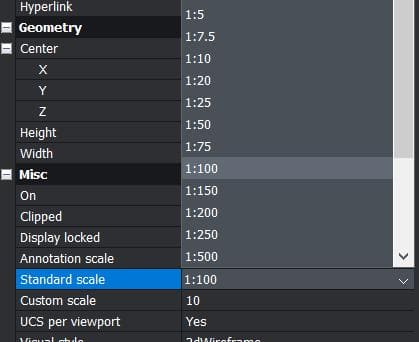
Viewport เป็นองค์ประกอบสำคัญของการพิมพ์ผ่าน Layout เพราะทำหน้าที่แสดงข้อมูลจาก Model Space ในอัตราส่วนที่กำหนด
ตัวอย่างเช่น หากต้องการพิมพ์แบบแปลนด้วยสเกล 1:100 ต้องตั้งค่า Viewport ให้แสดงผลตามอัตราส่วนดังกล่าว โดยคำนึงถึงหน่วยของ Drawing
สำหรับ Drawing ที่สร้างโดยใช้มิลลิเมตรเป็นหน่วย และตั้งค่า Paper Space เป็นมิลลิเมตรอย่างสอดคล้องกัน สามารถกำหนด Viewport Scale เป็น 1:100 ได้
ตัวอย่างความสัมพันธ์ของขนาด:
| ระยะจริงใน Drawing | สเกล | ระยะบนกระดาษ |
|---|---|---|
| 1,000 มม. | 1:100 | 10 มม. |
| 2,000 มม. | 1:100 | 20 มม. |
| 5,000 มม. | 1:100 | 50 มม. |
| 5,000 มม. | 1:50 | 100 มม. |
ตัวอย่างนี้ใช้เงื่อนไขว่าระยะใน Drawing และหน่วยกระดาษอ้างอิงมิลลิเมตรอย่างถูกต้อง
หาก Drawing ใช้เมตรเป็นหน่วย ไม่ควรนำตัวเลขการตั้งค่า Viewport สำหรับไฟล์ที่ใช้มิลลิเมตรไปใช้โดยตรง เพราะต้องพิจารณาการแปลงหน่วยร่วมด้วย
วิธีตั้งค่า Viewport เบื้องต้น
- เปิด Layout ที่ต้องการ
- สร้างหรือเลือก Viewport ที่แสดง Drawing
- กำหนดสเกลผ่าน Properties หรือเครื่องมือควบคุม Viewport ที่รองรับ
- ปรับตำแหน่งมุมมองให้แสดงพื้นที่ที่ต้องการ
- ตรวจสอบค่าของ Viewport Scale
- ล็อก Viewport เมื่อจัดตำแหน่งเรียบร้อยแล้ว เพื่อป้องกันการเปลี่ยนสเกลโดยไม่ตั้งใจ
สำหรับรูปแบบการใช้งาน CAD ที่รองรับการกำหนดสเกลผ่านคำสั่ง ZOOM และตัวเลือก XP อาจพบการตั้งค่าอย่าง 1/100XP สำหรับสเกล 1:100 ภายใต้เงื่อนไขหน่วย Drawing และ Paper Space ที่สอดคล้องกัน
อย่างไรก็ตาม ควรเลือกวิธีตั้งค่าที่รองรับใน ZWCAD เวอร์ชันที่ใช้งาน และตรวจสอบค่า Viewport หลังดำเนินการทุกครั้ง
สิ่งที่ต้องได้: Viewport แสดง Drawing ในสเกลที่กำหนดและไม่เปลี่ยนค่าโดยไม่ได้ตั้งใจ
ขั้นตอนที่ 5: ตั้งค่า Plot Scale ของ Layout เป็น 1:1
หนึ่งในข้อผิดพลาดที่เกิดขึ้นได้เมื่อพิมพ์ CAD คือการกำหนดสเกลซ้ำทั้งใน Viewport และ Plot
หากจัดหน้าใน Layout โดยใช้หน่วยกระดาษเป็นมิลลิเมตร และตั้งค่า Viewport ตามสเกลที่ต้องการแล้ว โดยทั่วไปควรพิมพ์ Layout ที่ Plot Scale 1:1
ตัวอย่างเช่น
- Model Space สร้างแบบตามขนาดจริงในหน่วยมิลลิเมตร
- Viewport แสดงแบบที่สเกล 1:100
- Layout ใช้กระดาษ A3
- Plot Area เลือก Layout
- Plot Scale ตั้งเป็น 1:1
- ไม่ใช้ Fit to Paper เพื่อเปลี่ยนอัตราส่วนของหน้ากระดาษ
เมื่อกำหนดค่าตามแนวทางนี้ Viewport จะควบคุมสเกลของแบบ ขณะที่ Plot จะถ่ายทอดหน้ากระดาษไปยัง PDF ตามสัดส่วนที่กำหนด
แต่หากใช้วิธีพิมพ์จาก Model Space โดยตรง การกำหนด Plot Scale จะมีวิธีพิจารณาต่างออกไป
จึงไม่ควรนำวิธีตั้งค่าสเกลของ Model Space และ Layout มาผสมกันโดยไม่เข้าใจความสัมพันธ์ของทั้งสองส่วน
สิ่งที่ต้องได้: สเกลของ Drawing และขนาดหน้ากระดาษถูกควบคุมแยกกันอย่างชัดเจน
ขั้นตอนที่ 6: ตั้งค่า CTB และความหนาเส้นก่อนพิมพ์ PDF
CTB หรือ Color-Dependent Plot Style Table เป็นระบบกำหนดรูปแบบการพิมพ์ที่สัมพันธ์กับสีของวัตถุตามการตั้งค่าของ Drawing
ตัวอย่างเช่น องค์กรอาจกำหนดให้เส้นบางสีพิมพ์เป็นสีดำด้วยความหนาเส้นที่แตกต่างกัน เพื่อให้แบบมีลำดับความสำคัญของเส้นชัดเจน
ในงานเขียนแบบที่มีองค์ประกอบหลายประเภท การจัดการความหนาเส้นช่วยให้ผู้อ่านแยกเส้นขอบหลัก เส้นรายละเอียด เส้นศูนย์กลาง และเส้นประกอบได้ง่ายขึ้น
ตัวอย่างการกำหนดความหนาเส้นเพื่ออธิบายแนวคิด:
| ประเภทเส้น | ความหนาตัวอย่าง |
|---|---|
| เส้นรายละเอียดบาง | 0.13 มม. |
| เส้นทั่วไป | 0.25 มม. |
| เส้นขอบหลัก | 0.35 มม. |
| เส้นที่ต้องการเน้น | 0.50 มม. |
ตัวเลขเหล่านี้เป็นเพียงตัวอย่าง ไม่ใช่มาตรฐานที่เหมาะกับทุกองค์กรหรือทุกขนาดกระดาษ
ในการใช้งานจริง ต้องอ้างอิงมาตรฐาน Drawing และ Plot Style ของโครงการ
วิธีตรวจสอบ CTB ใน ZWCAD
- เปิดหน้าต่าง Plot หรือ Page Setup ที่เกี่ยวข้อง
- ตรวจสอบประเภท Plot Style ที่ Drawing ใช้
- เลือกไฟล์ CTB ที่ต้องการ หาก Drawing ใช้ระบบ Color-Dependent Plot Style
- ตรวจสอบการจับคู่สีและความหนาเส้น
- ตรวจสอบตัวเลือก Plot with Plot Styles หรือการพิมพ์ตามรูปแบบเส้นที่เกี่ยวข้อง
- ดูตัวอย่างผลลัพธ์ก่อนสร้าง PDF
ข้อควรระวังคือ Drawing บางไฟล์อาจใช้ระบบ STB หรือ Named Plot Style แทน CTB
จึงไม่ควรสรุปว่าทุกไฟล์ต้องใช้ CTB และควรตรวจสอบระบบ Plot Style ของ Drawing ก่อนเลือกไฟล์
สิ่งที่ต้องได้: ความหนาเส้นและรูปแบบการแสดงผลตรงกับมาตรฐานที่กำหนด
ขั้นตอนที่ 7: ตรวจสอบ Plot Preview ก่อนสร้างไฟล์
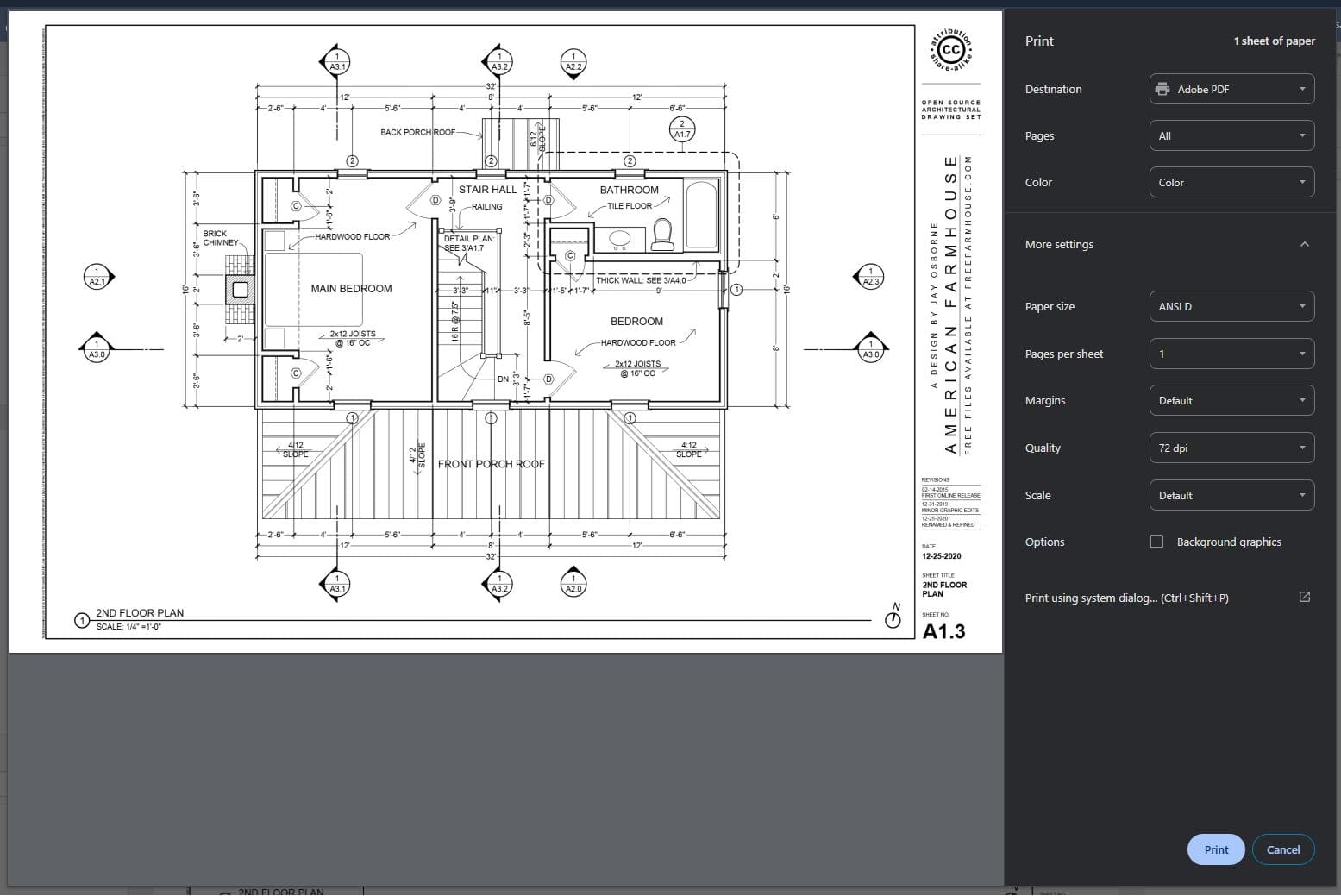
หลังตั้งค่าครบแล้ว ไม่ควรสั่งสร้าง PDF โดยไม่ตรวจสอบหน้าตัวอย่างก่อน
Plot Preview ช่วยให้เห็นภาพรวมว่ารายละเอียด Drawing จะปรากฏบนกระดาษอย่างไร
สิ่งที่ควรตรวจสอบ ได้แก่
- Drawing อยู่ภายในพื้นที่พิมพ์
- กรอบชื่อแบบไม่ถูกตัด
- สเกลแสดงผลตรงตามข้อกำหนด
- ข้อความอ่านได้ชัดเจน
- ความหนาเส้นเหมาะสม
- Hatch ไม่ปิดบังรายละเอียดสำคัญ
- เส้นประและเส้นศูนย์กลางแสดงถูกต้อง
- Layer ที่ไม่ต้องการพิมพ์ไม่ปรากฏ
- หมายเลข Drawing และ Revision ถูกต้อง
สำหรับ Drawing ที่มีรายละเอียดมาก ควรตรวจสอบทั้งภาพรวมและบริเวณสำคัญก่อนส่งมอบ
หากพบปัญหา ควรแก้ไขจากสาเหตุ เช่น Plot Style, Viewport Scale, Layer หรือการตั้งค่าฟอนต์ แทนการปรับค่าหลายรายการพร้อมกันโดยไม่ทราบว่าปัญหาเกิดจากส่วนใด
สิ่งที่ต้องได้: ตัวอย่างการพิมพ์แสดงองค์ประกอบสำคัญครบถ้วนตามที่ต้องการ
ขั้นตอนที่ 8: สร้าง PDF และตรวจสอบขนาดหลังส่งออก
เมื่อ Plot Preview ถูกต้องแล้ว จึงดำเนินการสร้างไฟล์ PDF
หลังจากนั้นควรเปิดไฟล์ PDF ที่สร้างขึ้นด้วยโปรแกรมอ่าน PDF เพื่อตรวจสอบอีกครั้ง
โดยเฉพาะงานที่ต้องรักษาสเกลสำหรับการพิมพ์ ควรตรวจสอบขนาดหน้ากระดาษและอัตราส่วนที่เกี่ยวข้อง
ตัวอย่างเช่น Drawing ในหน่วยมิลลิเมตรมีเส้นยาว 1,000 มิลลิเมตร และต้องพิมพ์ที่สเกล 1:100
หากระบบตั้งค่าถูกต้อง เส้นดังกล่าวควรมีความยาว 10 มิลลิเมตรบนกระดาษเมื่อพิมพ์ที่ขนาดจริง
สามารถใช้เครื่องมือวัดใน PDF ที่รองรับและตั้งค่าถูกต้อง หรือพิมพ์แผ่นทดสอบที่ Actual Size แล้วตรวจด้วยเครื่องมือวัดที่เหมาะสม
หากต้องส่งไฟล์ให้บุคคลภายนอก ควรระบุขนาดกระดาษและสเกลที่ต้องใช้ รวมถึงแจ้งไม่ให้ปรับขนาดหน้ากระดาษอัตโนมัติ หากเอกสารนั้นมีข้อกำหนดให้พิมพ์ตรงสเกล
สิ่งที่ต้องได้: PDF มีขนาดหน้า การแสดงผล และสเกลตรงตามข้อกำหนดการส่งมอบ
ตัวอย่างตั้งค่า ZWCAD พิมพ์แบบ A3 สเกล 1:100
เพื่อให้เห็นภาพการตั้งค่า ลองพิจารณาตัวอย่างสมมติของทีมเขียนแบบสถาปัตยกรรมที่ต้องการส่งแบบแปลนชั้นหนึ่งเป็น PDF
ข้อมูลตั้งต้น:
- Drawing สร้างตามขนาดจริงในหน่วยมิลลิเมตร
- ต้องการพิมพ์กระดาษ A3 แนวนอน
- สเกลแบบ 1:100
- ใช้ Layout เพื่อจัดหน้า
- มีไฟล์ Plot Style ตามมาตรฐานขององค์กร
สามารถกำหนดการตั้งค่าเบื้องต้นดังนี้
| รายการ | ตัวอย่างการตั้งค่า |
|---|---|
| Drawing Units | Millimeters |
| Paper Size | A3 |
| Orientation | Landscape |
| Plot Area | Layout |
| Viewport Scale | 1:100 |
| Layout Plot Scale | 1:1 |
| Fit to Paper | ปิด |
| Plot Style | เลือก CTB หรือ STB ตามระบบที่ Drawing ใช้ |
| PDF Output | เลือกวิธีสร้าง PDF ที่ระบบรองรับ |
ก่อนส่งมอบ ให้ตรวจสอบว่ากรอบชื่อแบบอยู่ภายในพื้นที่พิมพ์ และรายละเอียดสำคัญไม่ถูกตัดออก
หลังสร้าง PDF ควรตรวจสอบขนาดกระดาษว่าเป็น A3 และทดลองวัดระยะอ้างอิงเพื่อยืนยันสเกล
การตั้งค่านี้ใช้ได้ภายใต้สมมติฐานเรื่องหน่วย Drawing และ Paper Space ที่ระบุไว้ หากใช้ระบบหน่วยหรือรูปแบบ Layout ต่างกัน ต้องปรับวิธีตั้งค่าให้เหมาะสม
พิมพ์ ZWCAD จาก Model Space หรือ Layout แบบไหนเหมาะกว่า?
ผู้ใช้งานบางคนอาจเคยพิมพ์ Drawing จาก Model Space โดยตรง ขณะที่บางองค์กรนิยมพิมพ์จาก Layout
ทั้งสองวิธีสามารถใช้งานได้ตามความสามารถของโปรแกรม แต่มีแนวทางควบคุมสเกลแตกต่างกัน
พิมพ์จาก Model Space
เหมาะกับงานที่ต้องการพิมพ์ข้อมูลจากพื้นที่เขียนแบบโดยตรง โดยต้องกำหนดพื้นที่พิมพ์และ Plot Scale ให้สอดคล้องกับหน่วย Drawing
ข้อควรระวังคือหากเลือก Fit to Paper อาจทำให้สเกลไม่ตรงกับที่ต้องการ
นอกจากนี้ การเปลี่ยนขนาดกระดาษอาจต้องตรวจสอบพื้นที่พิมพ์และอัตราส่วนใหม่
พิมพ์จาก Layout
เหมาะกับงานที่ต้องจัดหน้าเอกสาร กำหนดกรอบชื่อแบบ และแสดงข้อมูลในสเกลที่กำหนดผ่าน Viewport
สำหรับ Drawing ที่ต้องมีหลายมุมมองหรือหลายสเกลในเอกสารเดียว การใช้ Layout สามารถช่วยจัดการองค์ประกอบได้สะดวกขึ้น
| หัวข้อ | Model Space | Layout |
|---|---|---|
| วิธีจัดหน้า | กำหนดพื้นที่พิมพ์โดยตรง | จัดองค์ประกอบบนหน้ากระดาษ |
| การควบคุมสเกล | กำหนดผ่าน Plot Scale | กำหนดผ่าน Viewport เป็นหลัก |
| หลายสเกลในแผ่นเดียว | ต้องจัดการอย่างระมัดระวัง | รองรับการจัดวางหลาย Viewport |
| กรอบชื่อแบบ | ขึ้นอยู่กับกระบวนการทำงาน | จัดวางใน Paper Space ได้ |
| ความเหมาะสม | งานที่มีรูปแบบพิมพ์ไม่ซับซ้อน | งานเอกสารที่ต้องควบคุม Layout ชัดเจน |
สำหรับทีมที่ต้องจัดทำเอกสาร Drawing จำนวนมาก การใช้ Layout และ Page Setup มาตรฐานร่วมกันเป็นแนวทางที่ควรพิจารณา
ตั้งค่า CTB ใน ZWCAD อย่างไรเมื่อพิมพ์ PDF แล้วเส้นหนาไม่เท่ากัน?
ปัญหาที่พบได้ในการพิมพ์แบบ CAD คือความหนาเส้นใน PDF ไม่ตรงกับที่เห็นบนหน้าจอ
สาเหตุอาจเกี่ยวข้องกับการตั้งค่า Plot Style, Lineweight หรือคุณสมบัติของวัตถุ
CTB คืออะไร?
CTB เป็นไฟล์ Plot Style ที่ใช้กำหนดลักษณะการพิมพ์ตามสีของวัตถุ
ตัวอย่างเช่น สีที่ใช้สำหรับแยก Layer บนหน้าจอสามารถถูกกำหนดให้พิมพ์เป็นสีดำหรือความหนาเส้นตามที่องค์กรต้องการได้
อย่างไรก็ตาม การทำงานของ CTB ต้องสัมพันธ์กับคุณสมบัติวัตถุและการตั้งค่า Plot ที่เกี่ยวข้อง
หากวัตถุอยู่ใน Layer ที่กำหนดสีไว้ แต่มีการ Override คุณสมบัติในระดับวัตถุ ผลลัพธ์อาจแตกต่างจากที่คาดหวัง
STB ต่างจาก CTB อย่างไร?
STB หรือ Named Plot Style ใช้รูปแบบการกำหนด Plot Style ตามชื่อ แทนการอ้างอิงสีของวัตถุเป็นหลัก
การเลือกใช้ CTB หรือ STB จึงขึ้นอยู่กับระบบที่ Drawing ถูกตั้งค่าไว้
ไม่ควรเปลี่ยนจากระบบหนึ่งไปอีกระบบโดยไม่ตรวจสอบ เพราะอาจส่งผลต่อมาตรฐานการพิมพ์ขององค์กร
หาก ZWCAD หาไฟล์ CTB ไม่เจอ ต้องทำอย่างไร?
ควรตรวจสอบว่าไฟล์ CTB ที่ต้องการมีอยู่ในเครื่องหรือไม่ และอยู่ในตำแหน่งที่ ZWCAD สามารถค้นหาได้หรือไม่
หากไฟล์ดังกล่าวเป็นมาตรฐานขององค์กร ควรขอจากผู้รับผิดชอบระบบ CAD และติดตั้งหรือกำหนดเส้นทางให้ถูกต้องตามข้อกำหนด
จากนั้นเปิดหน้าต่าง Plot เพื่อตรวจสอบว่าโปรแกรมสามารถเลือก Plot Style ที่ต้องการได้หรือไม่
ไม่ควรแทนไฟล์ CTB ด้วยไฟล์อื่นโดยไม่ตรวจสอบ เพราะอาจทำให้ความหนาเส้นและรูปแบบ Drawing เปลี่ยนไปจากมาตรฐานโครงการ
7 ปัญหาที่พบบ่อยเมื่อพิมพ์ ZWCAD เป็น PDF พร้อมวิธีแก้ไข
1. ZWCAD พิมพ์ PDF ไม่ตรงสเกล
สาเหตุที่เป็นไปได้: Plot Scale ไม่ถูกต้อง Viewport Scale เปลี่ยน หรือเปิด Fit to Paper
แนวทางตรวจสอบ: ตรวจสอบหน่วย Drawing, Viewport Scale และ Plot Scale ให้สัมพันธ์กัน หากใช้ Layout ตามตัวอย่างที่หน่วยสอดคล้องกัน ให้ตรวจว่า Viewport อยู่ในสเกลที่กำหนด และ Layout Plot เป็น 1:1
2. ZWCAD พิมพ์ PDF แล้วเส้นหนาเกินไป
สาเหตุที่เป็นไปได้: เลือก Plot Style ไม่ตรงมาตรฐาน หรือกำหนด Lineweight ของวัตถุและ Layer ไม่เหมาะสม
แนวทางตรวจสอบ: ตรวจสอบ CTB หรือ STB ที่ใช้งาน รวมถึงคุณสมบัติ Lineweight และตัวเลือกการพิมพ์ที่เกี่ยวข้อง ก่อนสร้าง PDF ใหม่
3. ZWCAD พิมพ์ PDF แล้วเส้นบางหรือมองไม่ชัด
สาเหตุที่เป็นไปได้: ความหนาเส้นบางเกินไปสำหรับขนาดกระดาษ สีเส้นมีความเข้มต่ำ หรือการแสดงผลของโปรแกรม PDF ทำให้เส้นบางดูจาง
แนวทางตรวจสอบ: เปิด PDF ที่ระดับการขยายต่างกัน และทดลองพิมพ์จริงเพื่อแยกปัญหาการแสดงผลบนหน้าจอออกจากปัญหาความหนาเส้นของเอกสาร
4. ZWCAD พิมพ์ PDF แล้วฟอนต์ภาษาไทยเพี้ยน
สาเหตุที่เป็นไปได้: ไฟล์ใช้ฟอนต์ที่ไม่ได้ติดตั้ง มีการแทนฟอนต์ หรือวิธีสร้าง PDF จัดการข้อความต่างจากที่คาดหวัง
แนวทางตรวจสอบ: ตรวจสอบฟอนต์ SHX หรือ TrueType ที่ Drawing ใช้ ตรวจสอบการตั้งค่า Text Style และทดลองสร้าง PDF ด้วยวิธีที่รองรับ
หากเป็นเอกสารสำคัญ ควรตรวจสอบสระ วรรณยุกต์ ตัวเลข และข้อความทางเทคนิคทุกตำแหน่งที่จำเป็น
5. ZWCAD พิมพ์ PDF แล้วแบบถูกตัดขอบ
สาเหตุที่เป็นไปได้: ขนาดกระดาษ พื้นที่พิมพ์ ทิศทางกระดาษ หรือการจัดตำแหน่ง Layout ไม่สัมพันธ์กัน
แนวทางตรวจสอบ: ตรวจสอบ Paper Size, Orientation, Plot Area และพื้นที่พิมพ์ของ PDF Driver พร้อมดู Plot Preview ก่อนส่งออก
6. ZWCAD พิมพ์ PDF แล้ว Hatch แสดงผิดปกติ
สาเหตุที่เป็นไปได้: Hatch Scale ความหนาแน่นของลวดลาย การจัดลำดับการแสดงผล หรือการตั้งค่าการพิมพ์บางส่วน
แนวทางตรวจสอบ: ตรวจสอบ Hatch Pattern และ Scale ที่ใช้ รวมถึงการแสดงผลใน Drawing และ PDF ที่สร้างขึ้น
หากลวดลายมีความละเอียดสูง ควรทดลองปรับค่ากับสำเนาไฟล์และตรวจสอบผลลัพธ์ก่อนนำไปใช้กับแบบจริง
7. ZWCAD พิมพ์ PDF แล้วบาง Layer ไม่แสดง
สาเหตุที่เป็นไปได้: Layer ถูกปิด ถูก Freeze หรือกำหนดสถานะไม่ให้พิมพ์ รวมถึงอาจมีการควบคุมการแสดงผลเฉพาะ Viewport
แนวทางตรวจสอบ: ตรวจสอบ Layer Properties สถานะของ Layer และการตั้งค่าภายใน Viewport ที่เกี่ยวข้อง
อย่าลืมตรวจสอบว่า Layer ที่ตั้งใจไม่ให้พิมพ์ เช่น Layer ของกรอบ Viewport ถูกจัดการตามมาตรฐานขององค์กรอย่างถูกต้อง
วิธีตรวจสอบ PDF จาก ZWCAD ก่อนส่งลูกค้าหรือผู้รับเหมา
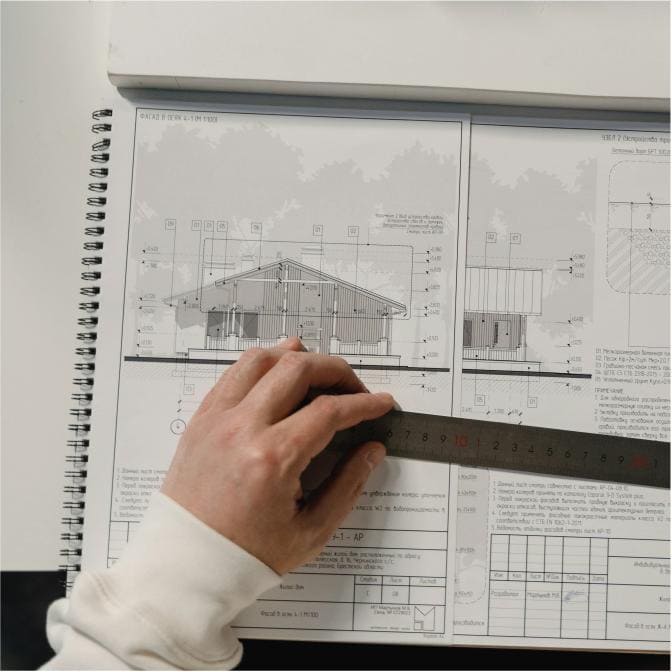
สำหรับองค์กรที่ต้องส่ง Drawing ให้บุคคลภายนอก การตรวจสอบไฟล์ก่อนส่งถือเป็นขั้นตอนสำคัญ เพราะผู้รับอาจไม่ได้ใช้โปรแกรม CAD รุ่นเดียวกัน และอาจเปิดดูเฉพาะเอกสาร PDF
สามารถใช้แนวทาง 6P PDF Drawing Check เพื่อช่วยตรวจสอบได้ดังนี้
| หลักการ | สิ่งที่ตรวจสอบ | คำถามสำคัญ |
|---|---|---|
| Paper | ขนาดกระดาษ | PDF ใช้กระดาษถูกต้องหรือไม่ |
| Proportion | สเกล | ระยะบนเอกสารตรงสเกลหรือไม่ |
| Pen Weight | ความหนาเส้น | เส้นหลักและเส้นรายละเอียดแยกกันชัดเจนหรือไม่ |
| Presentation | การแสดงผล | ข้อความ Hatch และสัญลักษณ์ครบหรือไม่ |
| Page Content | เนื้อหาของหน้า | แบบและกรอบชื่อไม่ถูกตัดหรือไม่ |
| Publishing Control | การควบคุมเอกสาร | Drawing Number, Revision และสถานะถูกต้องหรือไม่ |
หลักการ 6P นี้เป็นเช็กลิสต์ที่สรุปขึ้นสำหรับบทความ ไม่ใช่มาตรฐานทางวิศวกรรมหรือข้อกำหนดรับรองการพิมพ์แบบ
หากเอกสารต้องใช้สำหรับงานก่อสร้างหรือผลิตจริง ควรผ่านกระบวนการตรวจสอบและอนุมัติของโครงการเพิ่มเติม
ใช้ ZWCAD พิมพ์ PDF สำหรับงานสถาปัตยกรรม งานระบบ และงานเครื่องกล ต่างกันอย่างไร?
แม้เครื่องมือ Plot จะใช้หลักการใกล้เคียงกัน แต่ข้อกำหนดการจัดทำ PDF ของแต่ละอุตสาหกรรมอาจแตกต่างกัน
งานสถาปัตยกรรม
งานสถาปัตยกรรมมักมีแบบแปลน รูปด้าน รูปตัด และแบบขยายรายละเอียดที่ใช้หลายสเกล
การใช้ Layout และ Viewport ช่วยให้จัดหน้าเอกสารพร้อมกำหนดสเกลของแต่ละมุมมองได้
สิ่งที่ควรให้ความสำคัญคือความชัดเจนของข้อความ สัญลักษณ์ น้ำหนักเส้น และรูปแบบการพิมพ์ตามมาตรฐานโครงการ
งานระบบ MEP
งานระบบไฟฟ้า สุขาภิบาล และปรับอากาศอาจมีข้อมูลหลายระบบซ้อนกัน
การจัด Layer และความหนาเส้นจึงมีความสำคัญต่อการแยกประเภทข้อมูลบน PDF
ควรตรวจสอบด้วยว่าข้อมูลจาก Xref ที่ใช้ประกอบ Drawing ปรากฏครบถ้วนตามที่ต้องการ
งานเครื่องกล
แบบเครื่องกลต้องให้ความสำคัญกับ Dimension, Tolerance และข้อความทางเทคนิค
การพิมพ์ PDF ต้องรักษาความชัดเจนของตัวเลข สัญลักษณ์ และรายละเอียดที่จำเป็นต่อการผลิต
หาก Drawing มีขนาดหรือสเกลที่ต้องใช้ตรวจสอบบนกระดาษ ควรยืนยันการพิมพ์ที่ Actual Size และไม่ใช้การปรับขนาดอัตโนมัติ
ทั้งสามประเภทงานจึงควรกำหนดมาตรฐานการพิมพ์ที่เหมาะสมกับเอกสาร ไม่ใช่ใช้การตั้งค่าเดียวกันทุก Drawing โดยไม่ตรวจสอบ
ใช้ ZWCAD จัดทำ PDF หลายหน้าอย่างไรให้เป็นมาตรฐานเดียวกัน?
องค์กรที่ต้องจัดทำ Drawing หลายแผ่น เช่น แบบแปลนอาคารหลายชั้น หรือแบบระบบหลายประเภท ควรกำหนดรูปแบบการพิมพ์ให้สอดคล้องกัน
สิ่งที่ควรกำหนดร่วมกัน ได้แก่
- ขนาดกระดาษ
- รูปแบบ Title Block
- ระบบ Plot Style
- ความหนาเส้น
- รูปแบบข้อความ
- รูปแบบ Dimension
- มาตรฐานชื่อ Layout
- ชื่อไฟล์ PDF
- Drawing Number และ Revision
หากมี Page Setup ที่กำหนดค่าไว้แล้ว สามารถพิจารณานำกลับมาใช้กับ Layout อื่นตามความสามารถของเวอร์ชัน ZWCAD ที่ใช้งาน
สำหรับงานที่ต้องพิมพ์หลาย Layout ควรตรวจสอบเครื่องมือการพิมพ์หรือ Publish ที่รองรับ เพื่อช่วยจัดการการส่งออกตามลำดับงาน
แต่ไม่ควรสรุปว่าการส่งออกหลาย Layout จะมีการตั้งค่าเหมือนกันทั้งหมดโดยอัตโนมัติ
ก่อนเผยแพร่เอกสาร ควรตรวจสอบตัวอย่าง PDF จากแต่ละประเภท Layout เพื่อยืนยันความถูกต้อง
คำถามที่พบบ่อยเกี่ยวกับการพิมพ์ PDF ใน ZWCAD (FAQ)
1. ZWCAD พิมพ์ไฟล์ PDF ได้หรือไม่?
ได้ ZWCAD รองรับการจัดพิมพ์ Drawing ผ่านเครื่องมือ Plot และสามารถสร้างไฟล์ PDF ด้วยอุปกรณ์หรือวิธีส่งออกที่รองรับตามเวอร์ชันและระบบที่ใช้งาน โดยควรตรวจสอบขนาดกระดาษ สเกล และ Plot Style ก่อนส่งมอบ
2. วิธีพิมพ์ ZWCAD เป็น PDF ทำอย่างไร?
เปิด Drawing แล้วเรียกคำสั่ง PLOT เลือกอุปกรณ์พิมพ์ PDF กำหนด Paper Size, Plot Area, Scale และ Plot Style จากนั้นตรวจสอบ Plot Preview ก่อนสร้างไฟล์ PDF และเปิดไฟล์ที่ได้เพื่อตรวจสอบผลลัพธ์อีกครั้ง
3. ZWCAD พิมพ์ PDF ไม่ตรงสเกลต้องแก้อย่างไร?
ตรวจสอบหน่วย Drawing, Plot Scale และ Viewport Scale รวมถึงตัวเลือก Fit to Paper หากใช้ Layout ที่มีหน่วยสอดคล้องกัน โดยทั่วไปจะกำหนด Viewport ตามสเกลของแบบ และตั้ง Plot Scale ของหน้ากระดาษเป็น 1:1
4. ZWCAD ตั้งค่า CTB อย่างไร?
เปิดหน้าต่าง Plot หรือ Page Setup ตรวจสอบว่า Drawing ใช้ระบบ Color-Dependent Plot Style แล้วเลือกไฟล์ CTB ที่ตรงตามมาตรฐาน พร้อมตรวจสอบการตั้งค่าความหนาเส้นและตัวเลือกการพิมพ์ Plot Style
5. ทำไมพิมพ์ ZWCAD เป็น PDF แล้วเส้นไม่เท่ากัน?
อาจเกิดจากการกำหนด Lineweight ของวัตถุหรือ Layer การเลือก CTB หรือ STB ที่ไม่ตรงมาตรฐาน หรือการตั้งค่า Plot Style ไม่เหมาะสม ควรตรวจสอบคุณสมบัติเส้นและผลลัพธ์จาก Plot Preview
6. ZWCAD ใช้ Plot Scale 1:1 หรือ 1:100?
ขึ้นอยู่กับวิธีพิมพ์ หากใช้ Layout ที่หน่วยกระดาษสอดคล้องกัน และต้องการแสดงแบบที่สเกล 1:100 โดยทั่วไปจะตั้ง Viewport Scale เป็น 1:100 และ Plot Scale ของ Layout เป็น 1:1 แต่หากพิมพ์จาก Model Space โดยตรง ต้องพิจารณา Plot Scale ตามหน่วยและสเกลของแบบ
7. ZWCAD พิมพ์ PDF แล้วตัวหนังสือภาษาไทยเพี้ยนต้องทำอย่างไร?
ควรตรวจสอบฟอนต์ที่ Drawing ใช้ การติดตั้งฟอนต์ SHX หรือ TrueType และการตั้งค่า Text Style รวมถึงทดสอบการสร้าง PDF ด้วยวิธีที่รองรับ เพื่อแยกปัญหาฟอนต์ออกจากปัญหาการพิมพ์
8. ZWCAD พิมพ์ PDF ขนาด A3 ได้หรือไม่?
ได้ หากอุปกรณ์หรือวิธีสร้าง PDF ที่เลือกรองรับขนาดกระดาษ A3 สามารถกำหนด Paper Size เป็น A3 และเลือกแนวตั้งหรือแนวนอนตามต้องการ โดยควรตรวจสอบพื้นที่พิมพ์และขนาดหน้าของ PDF หลังส่งออก
9. ZWCAD พิมพ์ PDF จาก Model Space ได้ไหม?
สามารถพิมพ์จาก Model Space ได้ โดยกำหนดพื้นที่พิมพ์และ Plot Scale ให้ตรงตามหน่วย Drawing แต่หากต้องจัดหน้าเอกสารหลายสเกลหรือใช้กรอบชื่อแบบมาตรฐาน การพิมพ์ผ่าน Layout อาจเหมาะสมกว่า
10. ทำไม PDF จาก ZWCAD มีขนาดถูกต้อง แต่พิมพ์กระดาษแล้วสเกลผิด?
อาจเกิดจากโปรแกรมอ่าน PDF หรือเครื่องพิมพ์ปรับขนาดหน้าอัตโนมัติ เช่น Fit to Page หรือ Shrink ควรตรวจสอบให้พิมพ์ที่ Actual Size หรือ 100% ตามข้อกำหนด และยืนยันขนาดกระดาษจริงก่อนใช้งาน
11. ZWCAD สามารถพิมพ์ Drawing หลาย Layout เป็น PDF ได้หรือไม่?
สามารถพิจารณาใช้เครื่องมือการพิมพ์และ Publish ที่รองรับใน ZWCAD เวอร์ชันที่ใช้งาน เพื่อจัดการเอกสารหลาย Layout โดยควรตรวจสอบ Page Setup, Plot Style และผลลัพธ์ PDF ของแต่ละหน้าก่อนเผยแพร่
12. CTB กับ STB ใน ZWCAD ต่างกันอย่างไร?
CTB เป็นระบบ Plot Style ที่กำหนดลักษณะการพิมพ์ตามสีของวัตถุ ส่วน STB เป็นระบบ Named Plot Style ที่กำหนดรูปแบบการพิมพ์ผ่านชื่อ Plot Style การเลือกใช้งานขึ้นอยู่กับรูปแบบที่ Drawing ถูกตั้งค่าไว้
13. ทำอย่างไรให้ PDF จาก ZWCAD มีเส้นชัดเจน?
ควรใช้ Plot Style ที่เหมาะสม ตรวจสอบ Lineweight และความแตกต่างของน้ำหนักเส้น ตรวจสอบ Hatch และข้อความ รวมถึงสร้าง PDF ด้วยการตั้งค่าที่รองรับคุณภาพตามต้องการ แล้วตรวจสอบไฟล์จริงก่อนส่งมอบ
14. พิมพ์ PDF จาก ZWCAD แล้วสามารถนำไปใช้ก่อสร้างได้ทันทีหรือไม่?
ไม่ควรสรุปเช่นนั้น เพราะการสร้าง PDF เป็นเพียงกระบวนการจัดทำเอกสาร แบบที่นำไปใช้ก่อสร้างต้องผ่านการตรวจสอบด้านวิศวกรรม ความถูกต้องของข้อมูล Revision และสถานะอนุมัติตามข้อกำหนดโครงการก่อน
สรุป: พิมพ์ PDF จาก ZWCAD ให้ตรงสเกล ต้องควบคุมทั้ง Drawing, Layout และ Plot
การพิมพ์ Drawing จาก ZWCAD เป็น PDF ให้ถูกต้องไม่ได้ขึ้นอยู่กับการเลือกคำสั่ง PLOT เพียงอย่างเดียว แต่ต้องเข้าใจความสัมพันธ์ระหว่างขนาดจริงของวัตถุ หน่วย Drawing, Viewport Scale, Paper Size และ Plot Scale
หากใช้ Layout ที่ตั้งค่าหน่วยอย่างสอดคล้องกัน การกำหนดสเกลของแบบผ่าน Viewport และพิมพ์หน้ากระดาษที่ 1:1 เป็นแนวทางหนึ่งที่ช่วยให้จัดการสเกลได้ชัดเจน
นอกจากนี้ การเลือก CTB หรือ STB ที่เหมาะสม การตรวจสอบความหนาเส้น ฟอนต์ และองค์ประกอบสำคัญของ Drawing จะช่วยให้ PDF มีความพร้อมสำหรับการตรวจสอบและส่งมอบมากขึ้น
สำหรับบริษัทสถาปนิก บริษัทวิศวกรรม ผู้รับเหมา และโรงงานอุตสาหกรรม การกำหนดมาตรฐาน Page Setup และ Plot Style ร่วมกันในทีมเป็นแนวทางที่ช่วยลดปัญหาการพิมพ์แบบไม่สอดคล้องกัน
สิ่งสำคัญคือควรตรวจสอบไฟล์ PDF หลังสร้างทุกครั้ง โดยเฉพาะเอกสารที่ต้องใช้สเกลอ้างอิงจริง และต้องผ่านกระบวนการอนุมัติก่อนนำไปใช้งานในโครงการ
สนใจโปรแกรม ZWCAD สำหรับงานเขียนแบบและจัดทำ Drawing PDF?
หากองค์กรของคุณกำลังมองหาโปรแกรม CAD สำหรับเขียนแบบ 2D จัดการไฟล์ DWG และจัดเตรียมเอกสาร Drawing สำหรับส่งมอบ สามารถติดต่อ Nagas Digital เพื่อสอบถามข้อมูลผลิตภัณฑ์ ZWCAD และแนวทางเลือกซอฟต์แวร์ให้เหมาะกับลักษณะงาน
ไม่ว่าจะเป็นงานสถาปัตยกรรม งานวิศวกรรม งานระบบอาคาร หรืองานเครื่องกล การเลือกโปรแกรมที่รองรับเครื่องมือและกระบวนการจัดทำเอกสารขององค์กรเป็นส่วนสำคัญของการทำงานอย่างมีประสิทธิภาพ
สอบถามข้อมูลผลิตภัณฑ์และขอใบเสนอราคา ZWCAD กับ Nagas Digital