
ZWCAD Xref หาย แก้อย่างไร? 7 ขั้นตอนจัด Path ไฟล์ DWG ให้เปิดครบและส่งงานได้
เคยเปิดไฟล์แบบในโปรแกรม CAD แล้วพบว่าแบบสถาปัตยกรรมหายไปบางส่วน เส้นโครงสร้างไม่ปรากฏ หรือมีข้อความแจ้งว่าไม่พบไฟล์อ้างอิง ทั้งที่ก่อนหน้านี้ Drawing ยังแสดงผลได้ตามปกติหรือไม่?
ปัญหาลักษณะนี้เกิดขึ้นได้ในกระบวนการทำงานที่ใช้ External Reference หรือ Xref โดยเฉพาะโครงการที่มีการส่งไฟล์ DWG ระหว่างหลายทีม ย้ายโฟลเดอร์งาน เปลี่ยนคอมพิวเตอร์ หรือจัดเก็บ Drawing บนเซิร์ฟเวอร์ร่วมกัน
สำหรับผู้ใช้งาน ZWCAD การจัดการ Xref อย่างถูกต้องเป็นเรื่องสำคัญ เพราะไฟล์อ้างอิงอาจประกอบด้วยข้อมูลจากหลายฝ่าย เช่น สถาปัตยกรรม โครงสร้าง งานระบบไฟฟ้า และงานเครื่องกล ซึ่งต้องนำมาแสดงร่วมกันเพื่อใช้จัดทำแบบทางเทคนิค
วิธีแก้ ZWCAD Xref หาย คือเปิดรายการ External References เพื่อตรวจสอบสถานะไฟล์ ตรวจสอบตำแหน่งไฟล์ต้นทาง แก้ไข Saved Path ให้ถูกต้อง แล้วสั่ง Reload เพื่อโหลดข้อมูลใหม่ หากยังไม่แสดงผล ต้องตรวจสอบเพิ่มเติมว่า Xref ถูก Unload, Layer ถูกซ่อน หรือมีปัญหาจากการอ้างอิงไฟล์ซ้อนกันหรือไม่
อย่างไรก็ตาม การกด Reload เพียงอย่างเดียวอาจไม่สามารถแก้ปัญหาได้ หากไฟล์อ้างอิงถูกย้าย เปลี่ยนชื่อ หรือไม่อยู่ในตำแหน่งที่โปรแกรมสามารถเข้าถึง
บทความนี้ Nagas Digital จะอธิบายสาเหตุที่ทำให้ Xref หาย วิธีแก้ไขทีละขั้นตอน ความแตกต่างระหว่าง Absolute Path กับ Relative Path และแนวทางจัดโครงสร้างไฟล์ DWG เพื่อช่วยลดปัญหาเมื่อส่งงานให้ทีมอื่น
Xref ใน ZWCAD คืออะไร?
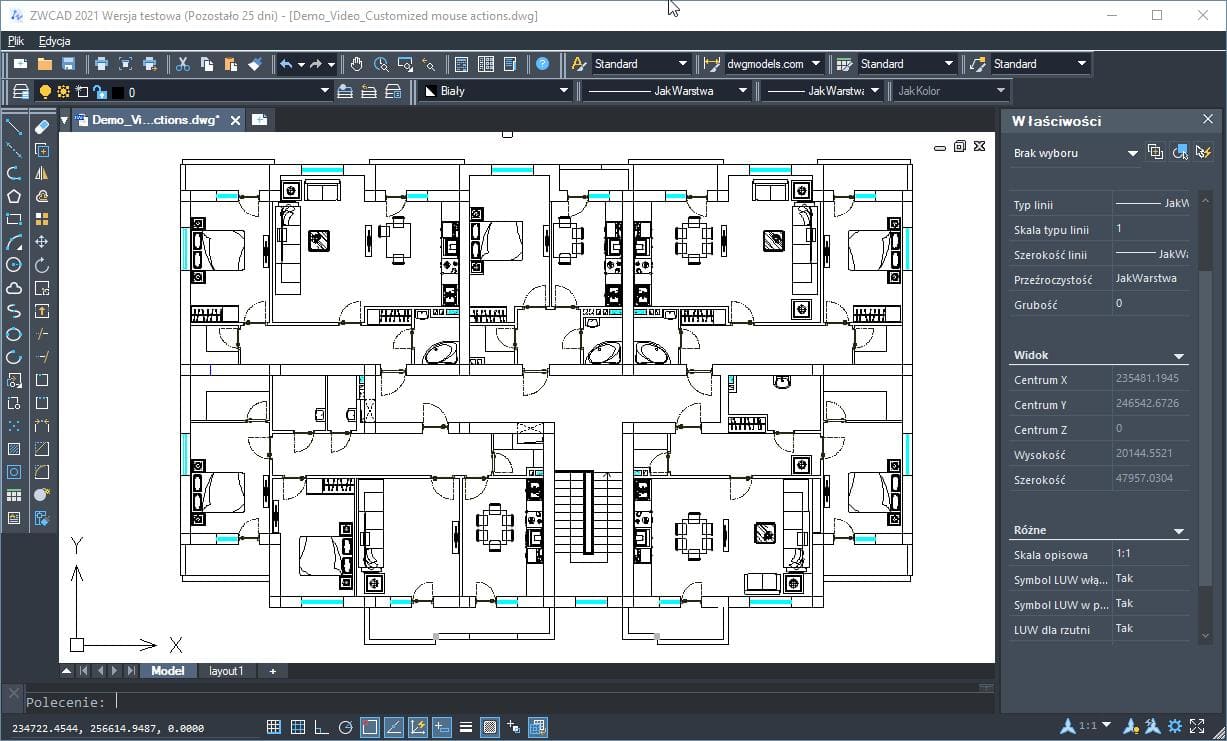
Xref หรือ External Reference คือระบบการนำไฟล์ภายนอกมาเชื่อมโยงและแสดงเป็นข้อมูลอ้างอิงภายใน Drawing หลัก โดยไม่จำเป็นต้องคัดลอกวัตถุทั้งหมดเข้ามาเป็นส่วนหนึ่งของไฟล์หลักโดยตรง
ตัวอย่างเช่น ในโครงการก่อสร้างอาคารสำนักงาน อาจมีไฟล์ DWG แยกตามประเภทงานดังนี้
- ไฟล์สถาปัตยกรรมสำหรับแสดงผังอาคาร
- ไฟล์โครงสร้างสำหรับแสดงตำแหน่งเสาและคาน
- ไฟล์ระบบไฟฟ้าสำหรับแสดงตำแหน่งอุปกรณ์
- ไฟล์ระบบปรับอากาศสำหรับแสดงแนวท่อลม
- ไฟล์สุขาภิบาลสำหรับแสดงแนวท่อและอุปกรณ์
หากวิศวกรงานระบบต้องการจัดทำ Shop Drawing โดยอ้างอิงแบบสถาปัตยกรรมและโครงสร้าง สามารถนำไฟล์ที่เกี่ยวข้องมาใช้ผ่าน Xref ได้
ข้อดีคือแต่ละฝ่ายสามารถดูแลไฟล์งานของตนเอง ขณะที่ไฟล์หลักสามารถอ้างอิงข้อมูลจากฝ่ายอื่นตามโครงสร้างที่กำหนด
แต่เนื่องจาก Xref เชื่อมโยงกับไฟล์ภายนอก ตำแหน่งจัดเก็บไฟล์จึงมีความสำคัญอย่างมาก
หากโปรแกรมไม่สามารถค้นหาไฟล์ต้นทางได้ ข้อมูลอ้างอิงอาจไม่ปรากฏใน Drawing แม้ไฟล์หลักจะยังเปิดใช้งานได้ตามปกติ
ทำไม ZWCAD Xref หาย หรือขึ้นข้อความ Not Found?
เมื่อเปิดไฟล์ DWG แล้ว Xref ไม่แสดงผล สาเหตุอาจเกิดขึ้นได้หลายรูปแบบ
สิ่งสำคัญคือการแยกให้ได้ว่าปัญหาเกิดจาก ไฟล์หายจริง โปรแกรมหา Path ไม่พบ หรือ Xref ยังอยู่แต่ถูกตั้งค่าไม่ให้แสดงผล
ตารางต่อไปนี้สรุปสาเหตุที่ควรตรวจสอบ
| อาการที่พบ | สาเหตุที่เป็นไปได้ | จุดที่ควรตรวจสอบ |
|---|---|---|
| Xref Not Found | โปรแกรมหาไฟล์อ้างอิงไม่พบ | File Path และชื่อไฟล์ |
| Xref Unloaded | ไฟล์อ้างอิงถูกสั่งไม่ให้โหลด | สถานะใน Xref Manager |
| Xref หายหลังย้ายโฟลเดอร์ | Path เดิมไม่ตรงกับตำแหน่งใหม่ | Absolute / Relative Path |
| Xref หายหลังส่งไฟล์ | ไม่ได้ส่งไฟล์อ้างอิงไปด้วย | โครงสร้างโฟลเดอร์ |
| Xref หายหลังเปลี่ยนคอมพิวเตอร์ | ไม่สามารถเข้าถึง Drive หรือ Server เดิม | Network Path และสิทธิ์เข้าถึง |
| Xref โหลดแล้วแต่ไม่เห็นแบบ | Layer ถูกซ่อนหรือมุมมองไม่ตรง | Layer, Xclip, Units และตำแหน่ง |
| Xref บางส่วนหาย | มีการอ้างอิงไฟล์ซ้อนกัน | Nested References |
การระบุอาการที่แท้จริงก่อนแก้ไขจะช่วยลดการทดลองเปลี่ยนค่าหลายอย่างโดยไม่จำเป็น
7 ขั้นตอนแก้ ZWCAD Xref หาย และจัดการไฟล์ DWG ให้ถูกต้อง
ขั้นตอนที่ 1: ตรวจสอบไฟล์ DWG หลักและรายการ Xref
ก่อนแก้ไขปัญหา ควรเริ่มจากตรวจสอบว่า Drawing ที่เปิดอยู่เป็นไฟล์ที่ถูกต้องหรือไม่
โดยเฉพาะโครงการที่มี Drawing หลาย Revision ควรตรวจสอบหมายเลขแบบ ชื่อไฟล์ และวันที่ของเอกสาร เพื่อไม่ให้แก้ไขไฟล์ผิดฉบับ
จากนั้นเปิดรายการ External References ใน ZWCAD
สามารถเรียกคำสั่ง XREF หรือใช้เครื่องมือจัดการ External References ตามเมนูของ ZWCAD เวอร์ชันที่ใช้งาน
ในหน้าต่างจัดการ Xref ให้ตรวจสอบข้อมูลสำคัญ เช่น
- ชื่อไฟล์อ้างอิง
- สถานะของไฟล์
- ตำแหน่งไฟล์ที่บันทึกไว้
- ประเภทการอ้างอิง
- รายการ Xref ที่เชื่อมโยงอยู่
- ความสัมพันธ์ของไฟล์อ้างอิงซ้อนกัน
ตัวอย่างเช่น หาก Drawing หลักชื่อ MEP_LEVEL01.dwg มี Xref สองรายการ ได้แก่ AR_LEVEL01.dwg และ ST_GRID.dwg แต่หนึ่งในรายการแสดงสถานะ Not Found ควรเริ่มตรวจสอบไฟล์ที่มีปัญหาก่อน
ข้อควรจำ: Xref ที่แสดง Not Found มีลักษณะปัญหาต่างจาก Xref ที่ถูก Unload เพราะไฟล์แบบ Unloaded อาจยังอยู่ในตำแหน่งเดิม เพียงแต่ยังไม่ได้ถูกโหลดขึ้นมาแสดงผล
การตรวจสอบสถานะจึงเป็นขั้นตอนแรกที่ช่วยให้แก้ปัญหาได้ตรงจุดมากขึ้น
ขั้นตอนที่ 2: ตรวจสอบว่าไฟล์ Xref ต้นทางยังอยู่หรือไม่
หลังจากทราบชื่อไฟล์ที่มีปัญหาแล้ว ให้ตรวจสอบตำแหน่งจัดเก็บไฟล์ต้นทาง
ตัวอย่างเช่น หาก Xref อ้างอิงไฟล์ AR_LEVEL01.dwg ต้องตรวจสอบว่ามีไฟล์นี้อยู่จริงหรือไม่
ในบางกรณีไฟล์อาจไม่ได้หาย แต่ถูกย้ายไปยังโฟลเดอร์ใหม่ หรือมีการเปลี่ยนชื่อหลังจากอัปเดต Drawing
ตัวอย่างสถานการณ์ที่พบได้ ได้แก่
กรณีที่ 1: เปลี่ยนชื่อไฟล์
เดิมใช้ชื่อ AR_LEVEL01.dwg แต่ผู้รับผิดชอบเปลี่ยนเป็น AR_LEVEL01_REV02.dwg
ไฟล์หลักที่ยังอ้างอิงชื่อเดิมอาจไม่สามารถค้นหาไฟล์ใหม่ได้
กรณีที่ 2: ย้ายโฟลเดอร์
เดิมจัดเก็บไฟล์อ้างอิงไว้ในโฟลเดอร์ Reference แต่มีการย้ายไปยัง Xref
หาก Saved Path ยังชี้ไปยังตำแหน่งเดิม โปรแกรมอาจไม่สามารถโหลดไฟล์ได้
กรณีที่ 3: ส่งไฟล์ไม่ครบ
ผู้ส่งอาจแนบเฉพาะ Drawing หลัก โดยไม่ได้ส่งไฟล์ Xref ที่เกี่ยวข้อง
ในกรณีนี้ ผู้รับจะไม่สามารถแก้ไขปัญหาด้วยการ Reload เพียงอย่างเดียว เพราะไม่มีไฟล์ต้นทางให้โปรแกรมโหลด
กรณีที่ 4: ไม่สามารถเข้าถึงไฟล์บนเซิร์ฟเวอร์
ไฟล์อ้างอิงอาจอยู่บน Network Drive ที่ผู้ใช้งานไม่มีสิทธิ์เข้าถึง หรือเครื่องคอมพิวเตอร์ไม่ได้เชื่อมต่อกับระบบเครือข่ายนั้น
วิธีตรวจสอบคือทดลองเปิดโฟลเดอร์และไฟล์ต้นทางโดยตรง
หากไม่พบไฟล์ ควรติดต่อผู้รับผิดชอบโครงการเพื่อขอไฟล์ที่ถูกต้อง แทนการนำไฟล์ชื่อคล้ายกันมาใช้แทนโดยไม่ตรวจสอบ Revision
ผลลัพธ์ที่ต้องการ: ยืนยันได้ว่าไฟล์ Xref ต้นทางมีอยู่จริง เป็นฉบับที่ถูกต้อง และสามารถเข้าถึงได้
ขั้นตอนที่ 3: ตรวจสอบ Absolute Path, Relative Path และ No Path
หนึ่งในสาเหตุสำคัญของปัญหา ZWCAD Xref หาย คือการกำหนดเส้นทางไฟล์ไม่เหมาะสมกับวิธีจัดเก็บและส่งต่อ Drawing
ในการทำงานกับ Xref สามารถพบรูปแบบการกำหนด Path หลายประเภท ได้แก่ Absolute Path, Relative Path และ No Path ตามตัวเลือกที่ซอฟต์แวร์รองรับ
Absolute Path คืออะไร?
Absolute Path คือการระบุตำแหน่งไฟล์อ้างอิงด้วยเส้นทางแบบเต็ม
ตัวอย่าง:
D:\Projects\Office\Xrefs\AR_LEVEL01.dwg
ข้อดีคือสามารถระบุตำแหน่งไฟล์ได้ชัดเจนภายในสภาพแวดล้อมที่ใช้เส้นทางนั้น
แต่หากส่ง Drawing ให้บุคคลอื่นที่ไม่มี Drive หรือโฟลเดอร์เดียวกัน Path ดังกล่าวอาจใช้งานไม่ได้
ตัวอย่างเช่น เครื่องของวิศวกรคนแรกเก็บไฟล์ไว้ใน Drive D: ขณะที่เครื่องของผู้รับมีเพียง Drive C:
หากโปรแกรมยังค้นหาไฟล์จาก Absolute Path เดิม ก็อาจแสดงสถานะ Not Found
Relative Path คืออะไร?
Relative Path คือการระบุตำแหน่งไฟล์อ้างอิงโดยสัมพันธ์กับตำแหน่งของ Drawing ที่เรียกใช้ไฟล์นั้น
ตัวอย่างโครงสร้างโครงการ:
- Project_Office/Drawings/MEP_LEVEL01.dwg
- Project_Office/Xrefs/AR_LEVEL01.dwg
- Project_Office/Xrefs/ST_GRID.dwg
สำหรับไฟล์ MEP_LEVEL01.dwg ซึ่งอยู่ในโฟลเดอร์ Drawings เส้นทางสัมพัทธ์ไปยังไฟล์สถาปัตยกรรมอาจเป็น
../Xrefs/AR_LEVEL01.dwg
เครื่องหมาย .. หมายถึงการย้อนขึ้นไปหนึ่งระดับของโฟลเดอร์ ก่อนเข้าสู่โฟลเดอร์ Xrefs
ข้อดีคือหากย้ายโฟลเดอร์ Project_Office ทั้งชุดไปยังตำแหน่งใหม่ และยังคงโครงสร้างโฟลเดอร์ภายในไว้เหมือนเดิม Relative Path ก็มีโอกาสทำงานต่อได้โดยไม่ต้องแก้ไขตำแหน่งอ้างอิง
No Path คืออะไร?
No Path เป็นรูปแบบการอ้างอิงที่ไม่บันทึกตำแหน่งโฟลเดอร์แบบเต็มหรือแบบสัมพัทธ์ไว้กับชื่อไฟล์
การค้นหาไฟล์จะขึ้นอยู่กับกลไกการค้นหาและตำแหน่งที่โปรแกรมรองรับในสภาพแวดล้อมนั้น
จึงควรตรวจสอบพฤติกรรมของ ZWCAD เวอร์ชันที่ใช้งานก่อนเลือกใช้รูปแบบนี้สำหรับโครงการที่มีโครงสร้างไฟล์ซับซ้อน
Absolute Path กับ Relative Path แบบไหนเหมาะกับงานโครงการ?
| ประเด็น | Absolute Path | Relative Path |
|---|---|---|
| วิธีอ้างอิง | ใช้ตำแหน่งไฟล์แบบเต็ม | ใช้ตำแหน่งสัมพันธ์กับ Drawing |
| ย้ายโครงการไปเครื่องอื่น | อาจต้องแก้ Path | เหมาะกว่าเมื่อรักษาโครงสร้างโฟลเดอร์ |
| ทำงานบน Server กลาง | ใช้ได้หากทุกเครื่องเข้าถึงตำแหน่งนั้น | ใช้ได้ตามการจัดโครงสร้างไฟล์ |
| ส่งไฟล์ให้ผู้รับภายนอก | อาจพบ Path ไม่ตรง | ช่วยลดปัญหาเมื่อส่งไฟล์ครบชุด |
| ข้อควรระวัง | ขึ้นอยู่กับตำแหน่งไฟล์เดิม | ต้องรักษาความสัมพันธ์ของโฟลเดอร์ |
คำแนะนำสำหรับงานที่ต้องส่งต่อไฟล์: Relative Path มักเป็นทางเลือกที่เหมาะสมเมื่อองค์กรจัดเก็บไฟล์โครงการเป็นชุดและสามารถรักษาโครงสร้างโฟลเดอร์ระหว่างการส่งต่อได้
อย่างไรก็ตาม ไม่ควรสรุปว่า Relative Path เหมาะกับทุกสถานการณ์ เพราะบางองค์กรใช้ระบบจัดเก็บไฟล์กลางหรือข้อกำหนดเฉพาะที่ต้องพิจารณาร่วมด้วย
ขั้นตอนที่ 4: แก้ไข Saved Path ให้ชี้ไปยังไฟล์ที่ถูกต้อง
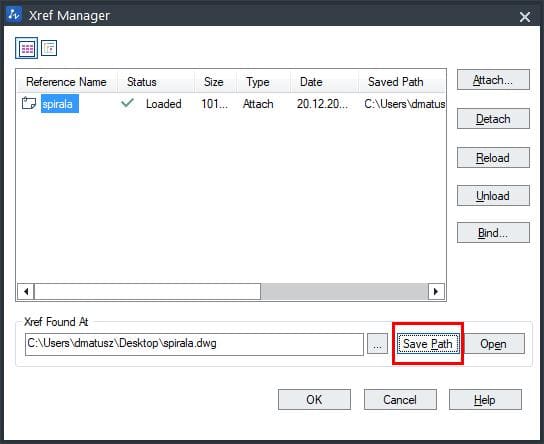
เมื่อพบว่าไฟล์ Xref ยังมีอยู่ แต่เส้นทางที่บันทึกไว้ไม่ตรงกับตำแหน่งจริง ขั้นตอนถัดมาคือการแก้ไข Path
โดยทั่วไปสามารถดำเนินการผ่านหน้าต่างจัดการ External References ของ ZWCAD ตามความสามารถของเวอร์ชันที่ใช้งาน
แนวทางการแก้ไขประกอบด้วย
- เปิด Drawing หลัก
- เรียกคำสั่ง XREF
- เลือกรายการ Xref ที่มีปัญหา
- ตรวจสอบ Saved Path หรือรายละเอียดตำแหน่งไฟล์
- กำหนดเส้นทางไปยังไฟล์ DWG ต้นทางที่ถูกต้อง
- เลือกรูปแบบ Path ที่เหมาะกับโครงการ
- บันทึกการเปลี่ยนแปลงตามตัวเลือกที่โปรแกรมรองรับ
ข้อควรระวังคือไฟล์ที่นำมาเชื่อมโยงต้องเป็นไฟล์อ้างอิงที่ถูกต้องตามโครงการ ไม่ใช่เพียงไฟล์ที่มีชื่อเหมือนกัน
ตัวอย่างเช่น หากโครงการมีไฟล์ AR_LEVEL01.dwg หลายฉบับ อาจเกิดการนำไฟล์ Revision เก่ามาเชื่อมโยงโดยไม่ตั้งใจ
แม้ Xref จะกลับมาแสดงผลได้ แต่ข้อมูลอ้างอิงอาจไม่ใช่แบบที่ได้รับอนุมัติล่าสุด
ดังนั้น ควรตรวจสอบชื่อไฟล์ หมายเลข Revision และสถานะเอกสารร่วมด้วย
ผลลัพธ์ที่ต้องการ: Xref เชื่อมโยงกับไฟล์ต้นทางที่ถูกต้องตามโครงสร้างและ Revision ของโครงการ
ขั้นตอนที่ 5: ใช้ Reload เพื่อโหลด Xref ใหม่
หลังแก้ไข Path แล้ว สามารถใช้คำสั่งหรือเครื่องมือ Reload ในการโหลดข้อมูล Xref ใหม่ตามความสามารถของ ZWCAD
การ Reload มีประโยชน์เมื่อโปรแกรมต้องอ่านข้อมูลอ้างอิงจากไฟล์ต้นทางอีกครั้ง เช่น หลังจากมีการอัปเดต Drawing หรือแก้ไขเส้นทางไฟล์
แต่ต้องเข้าใจว่า Reload ไม่ใช่คำสั่งค้นหาไฟล์ที่หายไปโดยอัตโนมัติในทุกกรณี
หาก Saved Path ยังผิดหรือไฟล์ไม่สามารถเข้าถึงได้ การ Reload ก็อาจไม่สามารถแก้ปัญหาได้
หลังจาก Reload ควรตรวจสอบว่า
- สถานะของ Xref เปลี่ยนเป็นสถานะที่โหลดได้ตามปกติ
- Drawing อ้างอิงปรากฏครบ
- ตำแหน่งอ้างอิงถูกต้อง
- สเกลของข้อมูลไม่เปลี่ยน
- Layer สำคัญแสดงผลตามต้องการ
- ข้อความและสัญลักษณ์ใน Xref ยังถูกต้อง
สำหรับโครงการที่มี Xref หลายไฟล์ ควรตรวจสอบทุกไฟล์ที่เกี่ยวข้อง ไม่ใช่เฉพาะรายการที่เคยแสดง Not Found
ผลลัพธ์ที่ต้องการ: ไฟล์อ้างอิงถูกโหลดและแสดงผลตรงกับข้อมูลต้นทางที่ผ่านการยืนยันแล้ว
ขั้นตอนที่ 6: ตรวจสอบ Attach, Overlay และ Nested Xref
บางครั้ง Xref ไม่แสดงผลทั้งที่ไฟล์ต้นทางยังอยู่ อาจเกิดจากรูปแบบการอ้างอิงระหว่าง Drawing หลายไฟล์
ในการใช้งาน External Reference มีแนวคิดสำคัญคือ Attachment และ Overlay
Attach Xref คืออะไร?
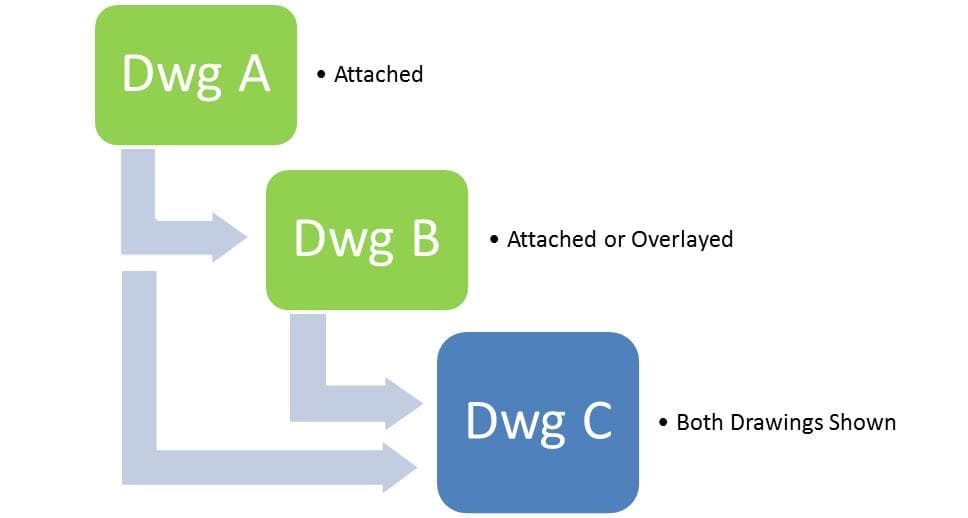
Attachment คือการเชื่อมโยงไฟล์อ้างอิงในรูปแบบที่สามารถทำให้ความสัมพันธ์ของ Xref ถูกส่งต่อผ่านโครงสร้างการอ้างอิงซ้อนกันได้ ตามกฎและการตั้งค่าของระบบ CAD
ตัวอย่างเช่น
- Drawing A อ้างอิง Drawing B
- Drawing B มี Xref ไปยัง Drawing C
หาก Drawing B ใช้รูปแบบ Attachment กับ Drawing C เมื่อ Drawing A อ้างอิง Drawing B ก็อาจได้รับข้อมูล Xref ของ Drawing C มาด้วยตามโครงสร้างที่รองรับ
Overlay Xref คืออะไร?
Overlay เป็นการอ้างอิงที่โดยทั่วไปไม่ส่งต่อการอ้างอิงนั้นลงไปยัง Drawing ชั้นถัดไป เมื่อไฟล์ที่ใช้ Overlay ถูกนำไปอ้างอิงจากไฟล์อื่น
แนวทางนี้อาจมีประโยชน์ในงานที่ต้องการใช้แบบประกอบเพื่ออ้างอิง แต่ไม่ต้องการให้ข้อมูลบางส่วนถูกส่งต่อผ่านโครงสร้าง Nested Xref
Attach กับ Overlay ต่างกันอย่างไร?
| ประเด็น | Attach | Overlay |
|---|---|---|
| การแสดงผลในไฟล์ที่อ้างอิงโดยตรง | แสดงตามการตั้งค่า | แสดงตามการตั้งค่า |
| การส่งต่อผ่าน Xref ซ้อนกัน | รองรับการส่งต่อความสัมพันธ์ | โดยทั่วไปไม่ส่งต่อการอ้างอิงนั้น |
| การใช้งาน | เมื่อต้องการให้โครงสร้างอ้างอิงส่งต่อ | เมื่อต้องการใช้อ้างอิงเฉพาะระดับ |
| จุดที่ต้องตรวจสอบ | ความซับซ้อนของ Nested Xref | ความคาดหวังต่อการแสดงผลในไฟล์อื่น |
หาก Xref บางส่วนไม่ปรากฏใน Drawing หลัก ควรตรวจสอบว่าข้อมูลนั้นอยู่ในไฟล์ที่ถูกอ้างอิงซ้อนกันหรือไม่ และใช้ประเภทการอ้างอิงใด
นอกจากนี้ หาก Xref มีสถานะโหลดตามปกติ แต่ไม่เห็นรูปทรงที่ต้องการ ควรตรวจสอบเพิ่มเติม เช่น
- Layer Visibility: Layer ถูกปิดหรือ Freeze หรือไม่
- Viewport Layer Settings: มีการควบคุมการแสดงผล Layer เฉพาะ Viewport หรือไม่
- Xclip: มีการกำหนดขอบเขตการแสดงผลที่ตัดข้อมูลบางส่วนออกหรือไม่
- Insertion Point: ไฟล์ถูกวางห่างจากพื้นที่ที่กำลังแสดงหรือไม่
- Scale และ Units: หน่วยหรือขนาดการแทรกสัมพันธ์กับ Drawing หลักหรือไม่
- Nested References: ไฟล์ที่ถูกอ้างอิงซ้อนกันยังสามารถค้นหาและโหลดได้หรือไม่
การตรวจสอบปัจจัยเหล่านี้ช่วยแยกปัญหาระหว่างไฟล์หายกับไฟล์ที่โหลดแล้วแต่ไม่แสดงผลตามที่คาดหวัง
ผลลัพธ์ที่ต้องการ: เข้าใจโครงสร้าง Xref ทั้งหมด และสามารถระบุสาเหตุของข้อมูลที่ไม่ปรากฏใน Drawing ได้
ขั้นตอนที่ 7: จัดโครงสร้างโฟลเดอร์ก่อนส่ง DWG ให้ทีมอื่น
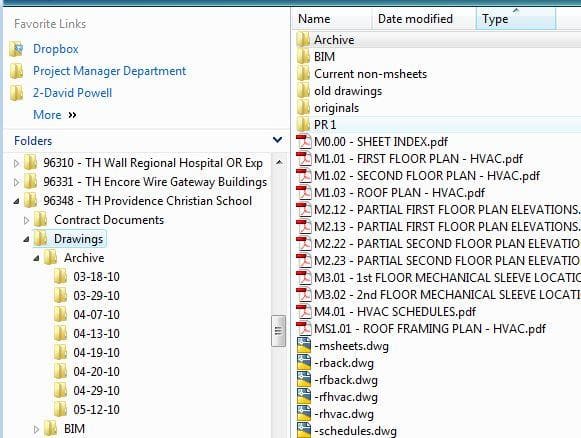
หลังแก้ปัญหา Xref แล้ว ขั้นตอนสำคัญที่ช่วยลดโอกาสเกิดปัญหาซ้ำคือการจัดโครงสร้างไฟล์ก่อนส่งมอบ
ตัวอย่างเช่น หากบริษัทผู้รับเหมาจะส่ง Shop Drawing ให้ที่ปรึกษา ควรตรวจสอบว่า Drawing หลักและไฟล์อ้างอิงที่จำเป็นอยู่ครบตามโครงสร้างโครงการ
ตัวอย่างโครงสร้างโฟลเดอร์:
- Project_Office
- Drawings
- MEP_LEVEL01.dwg
- MEP_LEVEL02.dwg
- Xrefs
- AR_LEVEL01.dwg
- AR_LEVEL02.dwg
- ST_GRID.dwg
- PlotStyles
- PROJECT_STANDARD.ctb
- Fonts
- ไฟล์ฟอนต์เฉพาะที่มีสิทธิ์แจกจ่าย
- PDF
- MEP_LEVEL01.pdf
- MEP_LEVEL02.pdf
- Drawings
โครงสร้างดังกล่าวเป็นเพียงตัวอย่าง สามารถปรับให้เหมาะกับมาตรฐานเอกสารขององค์กรได้
สิ่งสำคัญคือ Drawing ต้องอ้างอิงไฟล์ตามตำแหน่งที่สอดคล้องกับโครงสร้างจริง
หากใช้ Relative Path ควรทดสอบการย้ายโฟลเดอร์โครงการทั้งหมดไปยังตำแหน่งใหม่ แล้วเปิด Drawing เพื่อตรวจสอบว่าระบบสามารถโหลด Xref ได้ครบหรือไม่
นอกจากนี้ ควรตรวจสอบไฟล์ประกอบอื่นที่จำเป็น เช่น ฟอนต์ Plot Style หรือรูปภาพอ้างอิง โดยคำนึงถึงข้อกำหนดด้านลิขสิทธิ์และความลับของโครงการ
ผลลัพธ์ที่ต้องการ: ผู้รับไฟล์สามารถเปิด Drawing และเข้าถึงข้อมูลอ้างอิงที่ได้รับอนุญาตให้ส่งมอบได้ครบถ้วน โดยไม่ต้องค้นหาไฟล์จากเครื่องของผู้ส่งเพิ่มเติม
ตัวอย่างแก้ Xref หายหลังส่งไฟล์ DWG ให้ผู้รับเหมา
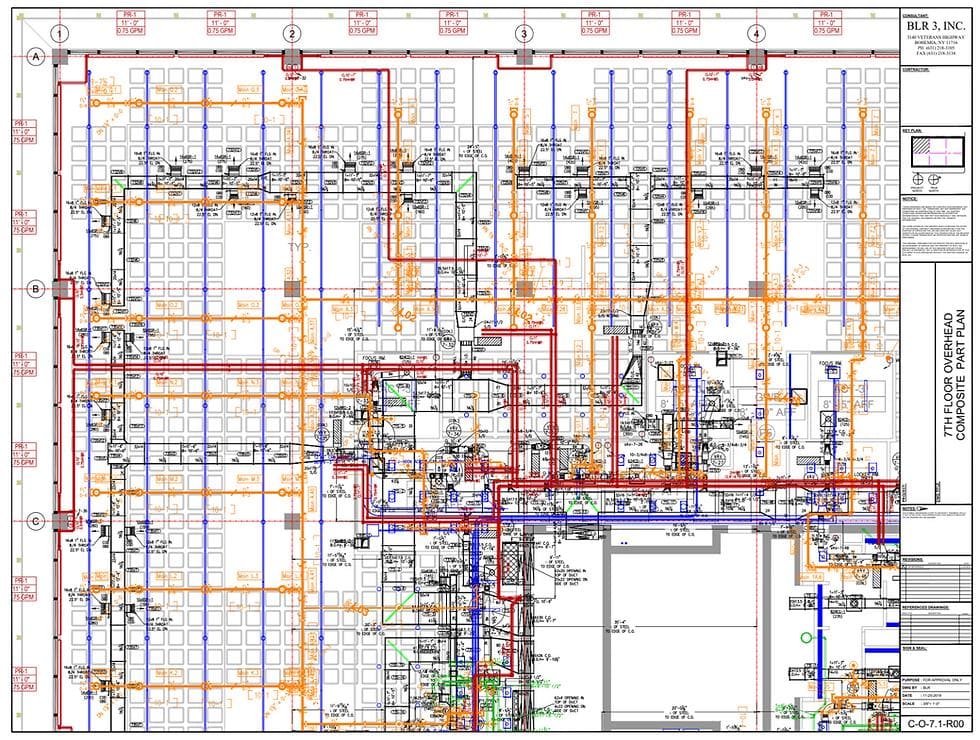
ลองพิจารณาสถานการณ์สมมติของโครงการก่อสร้างอาคารสำนักงาน
ทีมวิศวกรงานระบบใช้ ZWCAD จัดทำ Shop Drawing โดยอ้างอิงไฟล์สถาปัตยกรรมและโครงสร้างจากโฟลเดอร์ของโครงการ
เมื่อทำงานบนคอมพิวเตอร์ของผู้เขียนแบบ ทุกอย่างแสดงผลตามปกติ
แต่หลังจากส่งไฟล์ให้ผู้รับเหมารายอื่น กลับพบว่ารูปแบบสถาปัตยกรรมบางส่วนไม่ปรากฏ และรายการ Xref แสดงสถานะ Not Found
ตรวจสอบสาเหตุ
ทีมงานเปิด External References แล้วพบว่า Drawing หลักอ้างอิงไฟล์จากเส้นทางลักษณะนี้
D:\Projects\Office\References\AR_LEVEL01.dwg
แต่คอมพิวเตอร์ของผู้รับไฟล์ไม่มีโฟลเดอร์ดังกล่าว
แม้ผู้ส่งจะมีไฟล์ต้นทางอยู่ในเครื่องของตนเอง แต่ไม่ได้รวมไฟล์อ้างอิงไว้ในชุดเอกสารที่ส่งไป
แนวทางแก้ไข
ทีมงานจึงรวบรวมไฟล์อ้างอิงที่ถูกต้อง และจัดโครงสร้างใหม่เป็น
- Project_Office/Drawings/MEP_LEVEL01.dwg
- Project_Office/Xrefs/AR_LEVEL01.dwg
จากนั้นแก้ไข Path ของ Drawing หลักให้สัมพันธ์กับโครงสร้างใหม่ แล้ว Reload Xref
เมื่อ Drawing แสดงผลครบ จึงบันทึกไฟล์และทดสอบเปิดจากโฟลเดอร์ที่ถูกย้ายไปยังตำแหน่งอื่น โดยยังคงโครงสร้างภายในไว้เหมือนเดิม
หลังจากตรวจสอบว่าข้อมูลอ้างอิงถูกต้อง ทีมงานจึงเตรียมชุดไฟล์สำหรับส่งต่ออีกครั้ง
สิ่งที่เรียนรู้จากตัวอย่างนี้
ปัญหาที่เกิดขึ้นไม่ได้หมายความว่าไฟล์ DWG เสียหาย หรือ ZWCAD ไม่สามารถเปิด Drawing ได้
แต่เกิดจากการจัดการเส้นทางและชุดไฟล์อ้างอิงที่ไม่สอดคล้องกับการส่งต่อโครงการ
การแก้ไขจึงควรเริ่มจากตรวจสอบไฟล์ต้นทางและ Path ก่อนพิจารณาปัจจัยอื่น
Xref กับ Block ใน ZWCAD แตกต่างกันอย่างไร?
ผู้ใช้งานบางคนอาจสงสัยว่าหากต้องการนำแบบหรือสัญลักษณ์มาใช้งานซ้ำ ควรเลือก Xref หรือ Block
แม้ทั้งสองเครื่องมือช่วยนำข้อมูลมาใช้งานใน Drawing ได้ แต่มีหลักการจัดเก็บและการอัปเดตแตกต่างกัน
| ประเด็น | Xref | Block |
|---|---|---|
| ลักษณะข้อมูล | เชื่อมโยงกับไฟล์อ้างอิงภายนอก | ใช้นิยาม Block ภายใน Drawing หรือแทรกจากแหล่งอื่น |
| การอัปเดต | อ้างอิงข้อมูลจากไฟล์ต้นทาง | ขึ้นอยู่กับนิยาม Block และกระบวนการแก้ไข |
| การใช้งานร่วมกัน | เหมาะกับไฟล์จากหลายฝ่าย | เหมาะกับสัญลักษณ์และองค์ประกอบที่ใช้ซ้ำ |
| การส่งมอบ | ต้องตรวจสอบไฟล์อ้างอิงภายนอก | ตรวจสอบนิยามและข้อมูลภายใน Drawing |
| ตัวอย่าง | แบบสถาปัตยกรรมอ้างอิงในไฟล์งานระบบ | สัญลักษณ์ประตูหรืออุปกรณ์ไฟฟ้า |
Xref เหมาะกับข้อมูลที่ต้องการรักษาความเชื่อมโยงกับไฟล์ต้นทาง
ตัวอย่างเช่น ไฟล์ผังสถาปัตยกรรมที่ฝ่ายงานระบบใช้เป็นข้อมูลอ้างอิง และอาจได้รับการอัปเดตระหว่างโครงการ
Block เหมาะกับองค์ประกอบที่ต้องการนำกลับมาใช้งานซ้ำภายใน Drawing
ตัวอย่างเช่น สัญลักษณ์อุปกรณ์ไฟฟ้าที่ต้องวางหลายตำแหน่ง
ดังนั้น การเลือกใช้ Xref หรือ Block ควรพิจารณาจากลักษณะการแก้ไข การอ้างอิงข้อมูล และความต้องการในการส่งต่อไฟล์
ทำไมไม่ควร Bind Xref ทุกไฟล์ก่อนส่งงาน?
ในงาน CAD อาจพบคำแนะนำให้ใช้วิธี Bind Xref เพื่อรวมข้อมูลอ้างอิงเข้ากับ Drawing หลัก
การ Bind สามารถเป็นทางเลือกในบางกระบวนการที่ต้องการเปลี่ยนความสัมพันธ์ของข้อมูลอ้างอิงให้กลายเป็นข้อมูลภายในไฟล์ตามความสามารถของโปรแกรม
แต่ไม่ควรถือว่าเป็นวิธีแก้ปัญหาที่เหมาะสมสำหรับทุกโครงการ
เหตุผลสำคัญคือ เมื่อมีการ Bind ความสัมพันธ์ระหว่าง Drawing หลักกับไฟล์อ้างอิงต้นทางอาจเปลี่ยนไป และไม่สามารถใช้กระบวนการอัปเดต Xref แบบเดิมได้ในลักษณะเดียวกัน
นอกจากนี้ การรวมข้อมูลอาจส่งผลต่อโครงสร้าง Block, Layer และข้อมูลอื่นตามรูปแบบการ Bind และตัวเลือกที่ใช้
ตัวอย่างเช่น หากฝ่ายงานระบบต้องติดตามแบบสถาปัตยกรรมที่มีการเปลี่ยน Revision อย่างต่อเนื่อง การรักษาความเชื่อมโยงผ่าน Xref อาจเหมาะสมกว่าการรวมข้อมูลทั้งหมดเข้ามาใน Drawing หลัก
แต่หากมีข้อกำหนดการส่งมอบที่ต้องการไฟล์รวม อาจพิจารณาแนวทาง Bind หลังตรวจสอบผลกระทบและความถูกต้องของไฟล์แล้ว
คำแนะนำ: ให้ตรวจสอบข้อกำหนดการส่งมอบก่อนตัดสินใจ Bind Xref และควรเก็บสำเนาไฟล์ต้นฉบับไว้เสมอ
6 วิธีลดปัญหา Xref หายเมื่อทำงานร่วมกันหลายคน
นอกจากการแก้ไข Xref เมื่อเกิดปัญหาแล้ว องค์กรควรกำหนดแนวทางจัดการไฟล์เพื่อลดโอกาสเกิดปัญหาซ้ำ
1. กำหนดโครงสร้างโฟลเดอร์กลาง
ควรมีมาตรฐานการจัดเก็บ Drawing หลักและ Xref ที่ทุกฝ่ายเข้าใจตรงกัน
การจัดโฟลเดอร์แบบเดียวกันช่วยให้ติดตามตำแหน่งไฟล์ได้ง่ายขึ้น โดยเฉพาะโครงการที่มี Drawing จำนวนมาก
2. ใช้ Relative Path เมื่อเหมาะกับวิธีส่งต่อไฟล์
หากต้องส่งโฟลเดอร์โครงการทั้งชุดให้ผู้รับภายนอก Relative Path เป็นตัวเลือกที่ควรพิจารณา
แต่ต้องรักษาความสัมพันธ์ของโฟลเดอร์และตรวจสอบว่าสภาพแวดล้อมปลายทางสามารถเข้าถึงไฟล์ได้จริง
3. หลีกเลี่ยงการเปลี่ยนชื่อไฟล์อ้างอิงโดยไม่ประสานงาน
หากต้องเปลี่ยนชื่อไฟล์หรือโฟลเดอร์ ควรแจ้งผู้เกี่ยวข้องและตรวจสอบ Drawing ที่ใช้ไฟล์ดังกล่าวเป็น Xref
การเปลี่ยนชื่อโดยไม่มีการจัดการ Path อาจทำให้ Drawing หลายไฟล์แสดงสถานะ Not Found พร้อมกัน
4. ควบคุม Revision ของไฟล์ต้นทาง
เมื่อมีการอัปเดตแบบสถาปัตยกรรมหรือโครงสร้าง ควรมีระบบระบุว่าไฟล์ใดเป็นฉบับที่ได้รับอนุญาตให้ใช้อ้างอิง
การใช้ Xref ที่โหลดได้ครบแต่เป็น Revision ผิดอาจสร้างปัญหามากกว่าการเห็นข้อความแจ้งว่าไฟล์หาย เพราะข้อมูลที่ผิดอาจไม่ถูกสังเกตทันที
5. ตรวจสอบ Network Drive และ Cloud Folder
หากองค์กรใช้เซิร์ฟเวอร์หรือระบบจัดเก็บไฟล์ผ่าน Cloud ควรตรวจสอบสิทธิ์เข้าถึง สถานะการซิงโครไนซ์ และโครงสร้างโฟลเดอร์
ตัวอย่างเช่น ไฟล์อ้างอิงอาจปรากฏในรายการ Cloud Storage แต่ยังไม่ได้ถูกดาวน์โหลดไว้ในเครื่องอย่างครบถ้วน
หรือผู้ใช้งานแต่ละคนอาจมีตำแหน่งโฟลเดอร์ที่แตกต่างกัน
จึงควรกำหนดวิธีเข้าถึงไฟล์ให้เหมาะสมกับระบบ IT ขององค์กร
6. ทดสอบการเปิดไฟล์จากสภาพแวดล้อมอื่นก่อนส่งมอบ
ก่อนส่งชุด Drawing ให้ลูกค้าหรือผู้รับเหมา ควรทดลองเปิดจากตำแหน่งที่ไม่พึ่งพา Path เดิมของผู้เขียนแบบ
ตัวอย่างเช่น คัดลอกโฟลเดอร์โครงการไปยังพื้นที่ทดสอบ แล้วเปิด Drawing หลักเพื่อตรวจสอบว่า Xref ยังแสดงครบหรือไม่
หากเป็นไปได้ ควรให้ผู้ใช้งานอีกคนทดสอบเปิดด้วยสิทธิ์และสภาพแวดล้อมที่ใกล้เคียงกับผู้รับไฟล์
วิธีนี้ช่วยตรวจพบปัญหาการอ้างอิงก่อนส่งงานจริง
เช็กลิสต์ตรวจ ZWCAD Xref ก่อนส่งมอบ Drawing
ก่อนส่งไฟล์ DWG ให้ลูกค้าหรือทีมงานอื่น สามารถใช้เช็กลิสต์ต่อไปนี้ช่วยตรวจสอบ
| รายการตรวจสอบ | เกณฑ์ |
|---|---|
| Drawing หลัก | เป็นไฟล์และ Revision ที่ถูกต้อง |
| Xref Status | ไฟล์อ้างอิงที่จำเป็นโหลดได้ |
| File Path | เส้นทางไฟล์ถูกต้อง |
| File Availability | ไฟล์ต้นทางครบและเข้าถึงได้ |
| Relative / Absolute Path | เหมาะกับโครงสร้างโครงการ |
| Nested Xref | ไฟล์อ้างอิงซ้อนกันแสดงตามต้องการ |
| Layer Visibility | ไม่มีข้อมูลสำคัญถูกซ่อนโดยไม่ตั้งใจ |
| Units & Coordinates | ขนาดและตำแหน่งถูกต้อง |
| File Version | ตรงตามข้อกำหนดการส่งมอบ |
| PDF Output | ข้อมูลอ้างอิงแสดงครบ |
| Destination Test | เปิดไฟล์จากตำแหน่งทดสอบได้ |
เช็กลิสต์นี้เป็นแนวทางตรวจสอบทางเทคนิคเบื้องต้น ไม่ใช่การรับรองความถูกต้องของเนื้อหาแบบทางวิศวกรรม ซึ่งยังต้องผ่านกระบวนการตรวจทานของโครงการ
คำถามที่พบบ่อยเกี่ยวกับ ZWCAD Xref (FAQ)
1. ZWCAD Xref หาย ต้องแก้อย่างไร?
ให้เปิดรายการ External References ผ่านคำสั่ง XREF ตรวจสอบสถานะและ Saved Path ของไฟล์ หากขึ้น Not Found ให้ตรวจสอบว่าไฟล์ต้นทางยังอยู่หรือไม่ แล้วแก้ไข Path ให้ถูกต้องก่อนสั่ง Reload หากโหลดแล้วแต่ไม่เห็นแบบ ให้ตรวจสอบ Layer, Xclip และตำแหน่งการแทรกเพิ่มเติม
2. Xref Not Found ใน ZWCAD หมายความว่าอะไร?
Xref Not Found หมายถึงโปรแกรมไม่สามารถค้นหาไฟล์อ้างอิงจากตำแหน่งที่ต้องการได้ สาเหตุอาจเกิดจากไฟล์ถูกย้าย เปลี่ยนชื่อ ไม่ได้ถูกส่งมาด้วย หรือผู้ใช้งานไม่มีสิทธิ์เข้าถึงตำแหน่งไฟล์นั้น
3. ทำไมส่งไฟล์ DWG ไปให้คนอื่นแล้ว Xref หาย?
สาเหตุที่พบบ่อยคือส่งเฉพาะ Drawing หลักโดยไม่ได้รวมไฟล์ Xref หรือ Drawing ใช้ Absolute Path ที่อ้างอิงโฟลเดอร์บนเครื่องผู้ส่ง ผู้รับจึงไม่สามารถค้นหาไฟล์อ้างอิงได้ ควรจัดชุดไฟล์ให้ครบและทดสอบ Path ก่อนส่งมอบ
4. Relative Path ใน ZWCAD คืออะไร?
Relative Path คือการกำหนดตำแหน่งไฟล์อ้างอิงโดยสัมพันธ์กับตำแหน่งของ Drawing ที่เรียกใช้ไฟล์นั้น ช่วยให้การย้ายโฟลเดอร์โครงการทั้งชุดทำได้สะดวกขึ้น เมื่อรักษาโครงสร้างโฟลเดอร์ภายในไว้เหมือนเดิม
5. Absolute Path กับ Relative Path ต่างกันอย่างไร?
Absolute Path ใช้ตำแหน่งไฟล์แบบเต็ม เช่น Drive และโฟลเดอร์ ส่วน Relative Path ใช้ตำแหน่งที่สัมพันธ์กับ Drawing หลัก สำหรับโครงการที่ต้องย้ายหรือส่งต่อไฟล์พร้อมโครงสร้างโฟลเดอร์ Relative Path มักเหมาะกว่า แต่ต้องพิจารณาระบบจัดเก็บไฟล์จริงด้วย
6. Xref Attach กับ Overlay ต่างกันอย่างไร?
Attach เป็นรูปแบบอ้างอิงที่สามารถส่งต่อความสัมพันธ์ของ Xref ผ่านโครงสร้างไฟล์อ้างอิงซ้อนกันได้ ส่วน Overlay โดยทั่วไปไม่ส่งต่อการอ้างอิงนั้นไปยัง Drawing ชั้นถัดไป จึงควรเลือกตามความต้องการในการแสดงข้อมูลระหว่างไฟล์
7. ZWCAD โหลด Xref แล้วแต่ไม่เห็นแบบ เกิดจากอะไร?
อาจเกิดจาก Layer ถูกปิดหรือ Freeze การกำหนด Xclip ตำแหน่งแทรกอยู่นอกมุมมอง หรือสเกลและหน่วยไม่สัมพันธ์กัน ควรตรวจสอบสถานะการโหลดก่อน แล้วจึงตรวจสอบการแสดงผลและตำแหน่ง Geometry
8. คำสั่ง Reload Xref ใน ZWCAD ใช้ทำอะไร?
Reload ใช้โหลดข้อมูลจากไฟล์อ้างอิงอีกครั้ง เช่น หลังจากไฟล์ต้นทางมีการอัปเดตหรือมีการแก้ไขเส้นทางไฟล์ แต่หาก Path ยังผิดหรือไฟล์ไม่สามารถเข้าถึงได้ การ Reload เพียงอย่างเดียวอาจไม่แก้ปัญหา
9. Xref ใน ZWCAD กับ Block ต่างกันอย่างไร?
Xref ใช้เชื่อมโยงข้อมูลจากไฟล์ภายนอก จึงเหมาะกับ Drawing ที่ต้องอ้างอิงไฟล์จากหลายฝ่าย ส่วน Block ใช้จัดการองค์ประกอบหรือสัญลักษณ์ที่นำกลับมาใช้งานซ้ำภายใน Drawing ทั้งสองมีวิธีจัดการและอัปเดตข้อมูลแตกต่างกัน
10. ต้อง Bind Xref ก่อนส่งไฟล์ DWG หรือไม่?
ไม่จำเป็นสำหรับทุกโครงการ หากผู้รับต้องการไฟล์ที่ยังคงความเชื่อมโยงกับ Xref ควรส่ง Drawing พร้อมไฟล์อ้างอิงให้ครบ ส่วนการ Bind ควรพิจารณาเมื่อข้อกำหนดการส่งมอบต้องการ และต้องตรวจสอบผลกระทบต่อข้อมูลก่อนดำเนินการ
11. ZWCAD รองรับ External Reference จาก AutoCAD หรือไม่?
ZWCAD รองรับการทำงานกับไฟล์ DWG และระบบ External Reference สำหรับไฟล์ที่เข้ากันได้ แต่ควรตรวจสอบเวอร์ชัน Drawing, Xref Path, Nested References และข้อมูลเฉพาะที่อาจแตกต่างกันตามซอฟต์แวร์หรือเวอร์ชัน
12. ทำอย่างไรไม่ให้ Xref หายเมื่อย้ายโครงการไปคอมพิวเตอร์เครื่องใหม่?
ควรรวบรวม Drawing และไฟล์ Xref ที่เกี่ยวข้องไว้ในโครงสร้างโฟลเดอร์เดียวกัน ใช้รูปแบบ Path ที่เหมาะสม เช่น Relative Path เมื่อเข้าเงื่อนไข และทดลองเปิด Drawing จากตำแหน่งใหม่เพื่อตรวจสอบว่าไฟล์อ้างอิงโหลดได้ครบ
สรุป: แก้ ZWCAD Xref หาย ต้องตรวจทั้ง File Path และโครงสร้างโครงการ
ปัญหา ZWCAD Xref หาย ไม่ได้หมายความว่าไฟล์ DWG เสียหายเสมอไป แต่หลายกรณีเกิดจากการที่โปรแกรมไม่สามารถค้นหาไฟล์อ้างอิงจากตำแหน่งที่บันทึกไว้ได้
การแก้ไขควรเริ่มจากการตรวจสอบสถานะ Xref ยืนยันตำแหน่งไฟล์ต้นทาง ตรวจสอบ Absolute Path หรือ Relative Path แล้วแก้ไขเส้นทางให้ถูกต้องก่อน Reload
หาก Xref โหลดสำเร็จแล้วแต่ยังไม่เห็นข้อมูล ควรตรวจสอบ Layer, Xclip, Units, Insertion Point และการอ้างอิงไฟล์ซ้อนกันเพิ่มเติม
สำหรับบริษัทวิศวกรรม สถาปนิก ผู้รับเหมา และองค์กรที่มีทีมเขียนแบบหลายฝ่าย การกำหนดโครงสร้างโฟลเดอร์ร่วมกันและตรวจสอบไฟล์ก่อนส่งมอบเป็นสิ่งสำคัญ เพราะช่วยลดโอกาสเกิดปัญหา Xref ไม่แสดงเมื่อเปิด Drawing บนคอมพิวเตอร์เครื่องอื่น
ZWCAD เป็นหนึ่งในโปรแกรม CAD ที่รองรับการทำงานกับไฟล์ DWG และการจัดการ External References สำหรับงานเขียนแบบ 2D โดยองค์กรควรทดสอบกับไฟล์โครงการจริงเพื่อประเมินความเหมาะสมของซอฟต์แวร์และกระบวนการทำงาน
สนใจ ZWCAD สำหรับงานเขียนแบบและการจัดการไฟล์ DWG ในองค์กร?
หากองค์กรของคุณกำลังมองหาโปรแกรม CAD สำหรับงานเขียนแบบ 2D การทำงานกับ DWG และการจัดการไฟล์อ้างอิงระหว่างทีม สามารถติดต่อ Nagas Digital เพื่อสอบถามข้อมูลผลิตภัณฑ์ ZWCAD รุ่นซอฟต์แวร์ และรายละเอียดการจัดหาให้เหมาะกับลักษณะงาน
ไม่ว่าจะเป็นงาน Shop Drawing งานสถาปัตยกรรม งานระบบอาคาร หรืองานวิศวกรรม การเลือกซอฟต์แวร์ที่เหมาะกับรูปแบบไฟล์และขั้นตอนการทำงานขององค์กรจะช่วยให้การจัดการ Drawing และการส่งต่อข้อมูลเป็นระบบมากขึ้น
สอบถามข้อมูลและขอใบเสนอราคา ZWCAD กับ Nagas Digital
เว็บไซต์ Nagas Digital