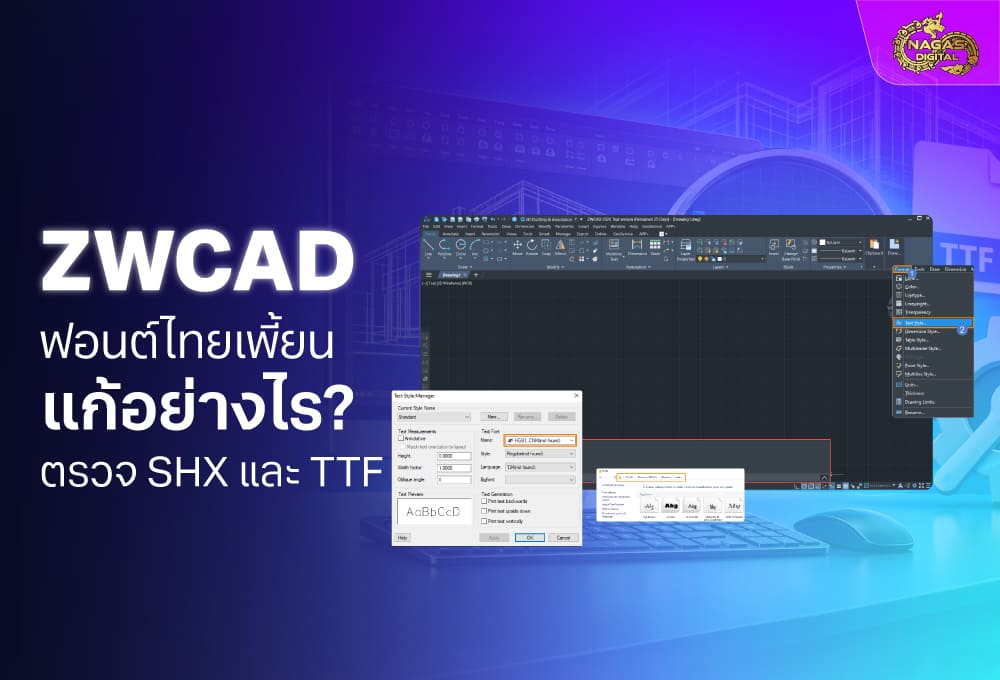
ZWCAD ฟอนต์ไทยเพี้ยน แก้อย่างไร? วิธีตรวจ SHX, TTF และ Text Style ให้ข้อความกลับมาอ่านได้
เปิดไฟล์ DWG ในโปรแกรม ZWCAD แล้วพบว่าข้อความภาษาไทยอ่านไม่ออก ตัวอักษรกลายเป็นเครื่องหมายคำถาม (???) สระและวรรณยุกต์แสดงผิดตำแหน่ง หรือข้อความบางส่วนหายไป ทั้งที่ไฟล์เดียวกันเคยแสดงผลได้ตามปกติ ปัญหาเหล่านี้อาจสร้างความยุ่งยากให้กับงานเขียนแบบทางวิศวกรรมและสถาปัตยกรรมได้ไม่น้อย
โดยเฉพาะ Drawing ที่มีข้อความสำคัญ เช่น ชื่อห้อง รายละเอียดวัสดุ หมายเหตุทางวิศวกรรม และข้อกำหนดการติดตั้ง หากข้อมูลเหล่านี้แสดงผลผิดพลาด อาจทำให้ผู้รับแบบตีความข้อมูลไม่ถูกต้อง และต้องเสียเวลาตรวจสอบหรือแก้ไขเอกสารก่อนส่งมอบ
หนึ่งในปัญหาที่ผู้ใช้งานค้นหาวิธีแก้ไขคือ ZWCAD ฟอนต์ไทยเพี้ยน ซึ่งอาจเกิดจากฟอนต์ต้นฉบับไม่อยู่ในเครื่อง การตั้งค่า Text Style ไม่ตรงกับไฟล์เดิม การแทนฟอนต์อัตโนมัติ หรือข้อจำกัดด้านการเข้ารหัสข้อความ
วิธีแก้ ZWCAD ฟอนต์ไทยเพี้ยนเบื้องต้น คือ ตรวจสอบว่าข้อความใช้ฟอนต์อะไร ตรวจสอบว่าฟอนต์ SHX หรือ TTF ต้นฉบับมีอยู่ในเครื่องหรือไม่ จากนั้นตรวจสอบ Text Style และการแทนฟอนต์ ก่อนเปิดไฟล์ใหม่เพื่อทดสอบผลลัพธ์ หากข้อความยังผิดปกติ อาจต้องตรวจสอบการเข้ารหัสและลักษณะข้อมูลข้อความจากไฟล์ต้นทางเพิ่มเติม
สิ่งสำคัญคือไม่ควรเปลี่ยนฟอนต์ทุกข้อความใน Drawing ทันที เพราะบางกรณีปัญหาไม่ได้เกิดจากรูปแบบฟอนต์ แต่อาจเกิดจากข้อมูลตัวอักษรที่ถูกแปลงหรือบันทึกผิดไปแล้ว
บทความนี้ Nagas Digital จะอธิบายสาเหตุของปัญหาฟอนต์ภาษาไทยใน ZWCAD ความแตกต่างระหว่าง SHX และ TTF วิธีตรวจสอบ Text Style และแนวทางแก้ไขอย่างเป็นระบบ เพื่อช่วยให้ทีมเขียนแบบสามารถลดความเสี่ยงด้านข้อความก่อนส่งไฟล์ DWG ให้ลูกค้าหรือผู้ร่วมงาน
ทำไม ZWCAD เปิดไฟล์ DWG แล้วฟอนต์ไทยเพี้ยน?
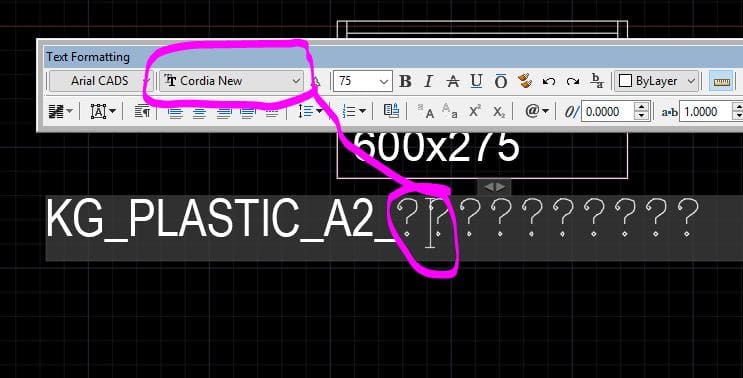
ปัญหาฟอนต์ไทยเพี้ยนใน ZWCAD อาจเกิดจากความไม่สอดคล้องกันระหว่างข้อมูลข้อความใน DWG ฟอนต์ที่ใช้แสดงผล และการตั้งค่าของโปรแกรมหรือระบบปฏิบัติการ
เมื่อเปิดไฟล์ DWG โปรแกรมจะต้องแสดงข้อความตามข้อมูลและคุณสมบัติที่กำหนดไว้ใน Drawing
หากไฟล์อ้างอิงฟอนต์ที่ไม่มีอยู่ในเครื่อง โปรแกรมอาจใช้ฟอนต์อื่นแสดงผลแทนตามระบบการแทนฟอนต์ที่รองรับ
ผลลัพธ์อาจทำให้รูปร่างตัวอักษร ระยะห่าง การตัดบรรทัด หรือการแสดงสระและวรรณยุกต์ภาษาไทยแตกต่างจากต้นฉบับ
นอกจากนี้ การแสดงผลที่ผิดปกติไม่ได้เกิดจากฟอนต์หายเสมอไป เพราะข้อความในไฟล์ CAD อาจมีประวัติการสร้างและการแปลงข้อมูลจากหลายโปรแกรมหรือหลายเวอร์ชัน
ตัวอย่างอาการที่ควรแยกตรวจสอบ ได้แก่
| อาการใน ZWCAD | สาเหตุที่เป็นไปได้ |
|---|---|
| ภาษาไทยกลายเป็นเครื่องหมาย ??? | ฟอนต์ไม่รองรับอักขระ หรือข้อมูลข้อความเสียหาย |
| สระและวรรณยุกต์ลอยผิดตำแหน่ง | รูปแบบฟอนต์หรือการแสดงอักขระไม่สอดคล้องกัน |
| ตัวหนังสือกลายเป็นสัญลักษณ์แปลก ๆ | ฟอนต์ถูกแทนหรือการเข้ารหัสไม่ตรงกับต้นทาง |
| ข้อความบางส่วนไม่ปรากฏ | ฟอนต์ การตั้งค่า หรือข้อมูลวัตถุมีปัญหา |
| ฟอนต์เปลี่ยนหลังเปิดไฟล์จากเครื่องอื่น | เครื่องปลายทางไม่มีฟอนต์ต้นฉบับ |
| ข้อความถูกต้องใน ZWCAD แต่ผิดใน PDF | การสร้าง PDF หรือการจัดการฟอนต์ระหว่างส่งออก |
| เฉพาะบางข้อความที่ผิด | Text Style หรือการตั้งค่าระดับวัตถุแตกต่างกัน |
การวิเคราะห์จากอาการที่พบช่วยให้ตรวจสอบได้ตรงจุด และลดโอกาสแก้ไข Drawing โดยไม่จำเป็น
ฟอนต์ SHX กับ TTF ใน ZWCAD ต่างกันอย่างไร?
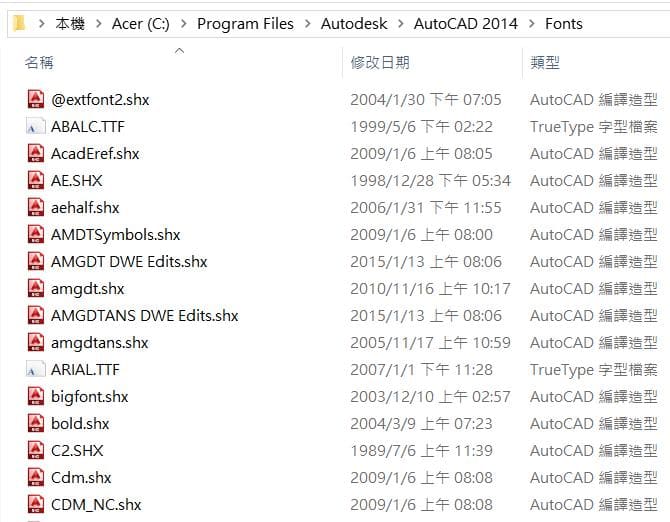
ก่อนแก้ปัญหาฟอนต์ภาษาไทย ควรเข้าใจประเภทของฟอนต์ที่ใช้งานในระบบ CAD เพราะฟอนต์แต่ละรูปแบบมีลักษณะการจัดเก็บและแสดงผลแตกต่างกัน
SHX Font คืออะไร?
SHX เป็นรูปแบบไฟล์ฟอนต์และรูปทรงที่ใช้ในสภาพแวดล้อม CAD โดยฟอนต์ SHX สามารถใช้แสดงตัวอักษรและสัญลักษณ์ตามข้อมูลที่รองรับ
ไฟล์ฟอนต์ SHX มักพบใน Drawing ทางวิศวกรรมที่มีการใช้งานมาเป็นเวลานาน หรือองค์กรที่กำหนดมาตรฐานฟอนต์เฉพาะสำหรับงานเขียนแบบ
ตัวอย่างเช่น บริษัทวิศวกรรมอาจกำหนดให้ Drawing ขององค์กรใช้ฟอนต์ SHX ชุดหนึ่งสำหรับข้อความทางเทคนิค
เมื่อส่งไฟล์ DWG ให้ผู้รับที่ไม่มีฟอนต์ดังกล่าว โปรแกรมปลายทางอาจต้องใช้ฟอนต์อื่นแสดงผลแทน
สิ่งนี้อาจทำให้ความกว้างข้อความ การจัดวาง และรูปแบบตัวอักษรเปลี่ยนไปจากต้นฉบับ
สำหรับฟอนต์ SHX ภาษาไทยบางชุด อาจมีรูปแบบการเข้ารหัสหรือการใช้งานเฉพาะที่ต้องพิจารณาร่วมกับโปรแกรมและข้อมูลต้นทาง
TTF Font คืออะไร?
TTF หรือ TrueType Font เป็นรูปแบบฟอนต์ที่ใช้กันแพร่หลายในระบบปฏิบัติการและโปรแกรมทั่วไป รวมถึงซอฟต์แวร์ที่รองรับการใช้งานฟอนต์ TrueType
ตัวอย่างฟอนต์ที่ใช้แสดงภาษาไทยได้ในสภาพแวดล้อมที่รองรับ ได้แก่ Tahoma และฟอนต์ภาษาไทยอื่นที่มีชุดอักขระครบตามต้องการ
อย่างไรก็ตาม การเลือกฟอนต์ TTF ที่รองรับภาษาไทยไม่ได้รับประกันว่าข้อความเก่าทุกประเภทจะแสดงถูกต้อง เพราะข้อมูลบางไฟล์อาจถูกสร้างด้วยการเข้ารหัสหรือวิธีจัดการข้อความที่แตกต่างกัน
ตารางเปรียบเทียบ SHX กับ TTF
| ประเด็น | SHX | TTF |
|---|---|---|
| ประเภท | ฟอนต์หรือรูปทรงในสภาพแวดล้อม CAD | ฟอนต์ TrueType |
| การติดตั้ง | ขึ้นอยู่กับตำแหน่งฟอนต์ที่โปรแกรมค้นหาได้ | โดยทั่วไปจัดการผ่านระบบฟอนต์ของเครื่อง |
| การแสดงภาษาไทย | ขึ้นอยู่กับฟอนต์และวิธีเข้ารหัส | ขึ้นอยู่กับชุดอักขระและระบบแสดงผล |
| การใช้งาน | พบบ่อยในมาตรฐาน CAD บางองค์กร | ใช้งานแพร่หลายในเอกสารและ Drawing |
| ปัญหาที่อาจพบ | ฟอนต์หายหรือใช้รูปแบบเฉพาะ | ฟอนต์ถูกแทน การจัดวางข้อความเปลี่ยน |
| สิ่งที่ควรตรวจสอบ | ชื่อไฟล์ SHX และความเข้ากันได้ | ชื่อฟอนต์และการติดตั้งในระบบ |
ข้อสรุป: ไม่สามารถตัดสินว่า SHX หรือ TTF จะเหมาะกับทุก Drawing ได้โดยอัตโนมัติ ควรใช้ฟอนต์ตามมาตรฐานของโครงการ และตรวจสอบว่าข้อความแสดงผลถูกต้องก่อนเผยแพร่ไฟล์
7 ขั้นตอนแก้ ZWCAD ฟอนต์ไทยเพี้ยนอย่างเป็นระบบ
ขั้นตอนที่ 1: สำรองไฟล์ DWG และตรวจสอบว่าข้อความผิดปกติส่วนใด
ก่อนแก้ไขฟอนต์ ควรบันทึกสำเนา Drawing เพื่อใช้ทดสอบแยกจากไฟล์ต้นฉบับ
เหตุผลคือการเปลี่ยน Text Style หรือแก้ไขรูปแบบข้อความบางประเภทอาจส่งผลต่อวัตถุหลายรายการพร้อมกัน
หาก Drawing เป็นไฟล์โครงการที่อยู่ระหว่างดำเนินงาน ควรป้องกันการบันทึกทับไฟล์ที่ได้รับอนุมัติแล้ว
จากนั้นเลือกตรวจสอบข้อความตัวอย่างอย่างน้อย 3 ประเภท ได้แก่
- ข้อความภาษาไทยทั่วไป: เช่น ชื่อห้องหรือรายละเอียดพื้นที่
- ข้อความภาษาไทยที่มีสระและวรรณยุกต์: เพื่อดูว่าการแสดงอักขระซ้อนทำงานถูกต้องหรือไม่
- ข้อความที่มีตัวเลขและสัญลักษณ์: เช่น ข้อมูลขนาด หมายเลขอุปกรณ์ หรือหมายเหตุทางเทคนิค
ควรบันทึกว่าอาการเกิดกับข้อความทั้งหมด หรือเกิดเฉพาะบางตำแหน่ง
หากข้อความบางส่วนถูกต้อง แต่บางส่วนผิดปกติ อาจเป็นไปได้ว่ามีการใช้ Text Style หรือการกำหนดฟอนต์แตกต่างกันภายใน Drawing เดียวกัน
ผลลัพธ์ที่ต้องการ: ทราบขอบเขตของปัญหา และมีไฟล์ต้นฉบับสำรองก่อนเริ่มแก้ไข
ขั้นตอนที่ 2: ตรวจสอบ Text Style ที่ข้อความใช้งาน
ใน ZWCAD สามารถใช้คำสั่ง STYLE เพื่อเปิดเครื่องมือจัดการรูปแบบข้อความตามความสามารถของโปรแกรม
Text Style เป็นส่วนที่ใช้กำหนดคุณสมบัติพื้นฐานของข้อความ เช่น ฟอนต์ รูปแบบ และค่าต่าง ๆ ที่เกี่ยวข้อง
ตัวอย่างเช่น Drawing หนึ่งไฟล์อาจมี Text Style หลายรายการ
| Text Style สมมติ | วัตถุประสงค์ |
|---|---|
| THAI-NOTE | หมายเหตุภาษาไทย |
| ENG-TEXT | ข้อความภาษาอังกฤษ |
| DIM-TEXT | ข้อความประกอบ Dimension |
| TITLE-TEXT | ชื่อแบบและหัวข้อ |
ชื่อดังกล่าวเป็นเพียงตัวอย่าง ไม่ใช่ชื่อมาตรฐานของ ZWCAD
วิธีตรวจสอบเบื้องต้น:
- เปิด Drawing ใน ZWCAD
- เลือกข้อความที่แสดงผิดปกติ
- ตรวจสอบคุณสมบัติของวัตถุผ่าน Properties หรือเครื่องมือที่รองรับ
- ระบุ Text Style ที่ข้อความใช้งาน
- เปิดคำสั่ง STYLE
- ตรวจสอบชื่อฟอนต์ที่กำหนดให้ Text Style นั้น
- เปรียบเทียบกับฟอนต์ที่ควรใช้ตามมาตรฐานของโครงการ
ข้อควรระวังคือข้อความประเภท Multiline Text หรือ MTEXT อาจมีการกำหนดฟอนต์เฉพาะบางช่วงของข้อความเพิ่มเติมจาก Text Style
ดังนั้น หาก Text Style แสดงชื่อฟอนต์ถูกต้อง แต่ข้อความบางส่วนยังผิดปกติ ควรตรวจสอบการจัดรูปแบบข้อความในระดับวัตถุด้วย
ผลลัพธ์ที่ต้องการ: ทราบว่าข้อความที่มีปัญหาใช้ Text Style และฟอนต์อะไรจริง
ขั้นตอนที่ 3: ตรวจสอบว่าฟอนต์ SHX หรือ TTF ต้นฉบับมีอยู่ในเครื่องหรือไม่
เมื่อทราบชื่อฟอนต์แล้ว ให้ตรวจสอบว่าเครื่องคอมพิวเตอร์มีฟอนต์ที่ Drawing ต้องใช้หรือไม่
สำหรับฟอนต์ TTF สามารถตรวจสอบจากระบบจัดการฟอนต์ของระบบปฏิบัติการตามวิธีที่รองรับ
ส่วนฟอนต์ SHX ควรตรวจสอบตำแหน่งจัดเก็บฟอนต์และเส้นทางค้นหาไฟล์ที่ ZWCAD ใช้งานในเวอร์ชันนั้น
หากฟอนต์ไม่มีอยู่ในเครื่อง ควรขอไฟล์ฟอนต์ต้นฉบับจากผู้รับผิดชอบ Drawing หรือผู้ดูแลมาตรฐาน CAD ขององค์กร
ไม่ควรดาวน์โหลดไฟล์ฟอนต์จากเว็บไซต์ที่ไม่ทราบแหล่งที่มาโดยไม่มีการตรวจสอบ เพราะอาจมีปัญหาด้านความปลอดภัยหรือสิทธิการใช้งาน
สำหรับองค์กรที่มีฟอนต์เฉพาะ ควรตรวจสอบด้วยว่าได้รับอนุญาตให้ติดตั้งหรือแจกจ่ายฟอนต์นั้นไปยังเครื่องอื่นหรือไม่
หลังจากติดตั้งหรือกำหนดตำแหน่งฟอนต์ตามวิธีที่ถูกต้อง อาจจำเป็นต้องปิดและเปิด ZWCAD ใหม่ เพื่อให้โปรแกรมตรวจพบฟอนต์ที่เพิ่มเข้ามา ทั้งนี้ขึ้นอยู่กับเวอร์ชันและระบบที่ใช้งาน
ผลลัพธ์ที่ต้องการ: ฟอนต์ต้นฉบับที่จำเป็นอยู่ในตำแหน่งที่ระบบสามารถเรียกใช้ได้อย่างถูกต้อง
ขั้นตอนที่ 4: ตรวจสอบการแทนฟอนต์หรือ Font Substitution
เมื่อโปรแกรมไม่พบฟอนต์ต้นฉบับ อาจมีการใช้ฟอนต์อื่นแสดงผลแทน
กระบวนการนี้เรียกว่า Font Substitution หรือการแทนฟอนต์
ตัวอย่างเช่น Drawing อาจถูกสร้างด้วยฟอนต์ SHX เฉพาะองค์กร แต่เครื่องที่เปิดไฟล์ไม่มีฟอนต์นั้น จึงมีการเลือกฟอนต์อื่นแสดงผลแทน
แม้ข้อความบางส่วนยังอ่านได้ แต่ความกว้างและรูปร่างตัวอักษรอาจแตกต่างจากต้นฉบับ
สำหรับภาษาไทย อาจพบปัญหาที่เกี่ยวข้องกับการแสดงสระและวรรณยุกต์ด้วย
สิ่งที่ควรตรวจสอบ ได้แก่
- ชื่อฟอนต์ที่ Drawing ต้องการ
- ชื่อฟอนต์ที่โปรแกรมนำมาแสดงแทน
- ข้อความแจ้งเตือนเกี่ยวกับฟอนต์ที่ไม่พบ
- การตั้งค่า Font Mapping หรือฟอนต์สำรองที่เวอร์ชันรองรับ
- ความถูกต้องของข้อความหลังใช้ฟอนต์แทน
ไม่ควรเปลี่ยนฟอนต์สำรองทั้งระบบทันทีหากยังไม่ทราบผลกระทบ เพราะอาจส่งผลต่อ Drawing อื่นที่ใช้งานร่วมกัน
หากจำเป็นต้องทดลองฟอนต์อื่น ควรทำกับสำเนาไฟล์ และเปรียบเทียบข้อความก่อนและหลังการเปลี่ยน
ผลลัพธ์ที่ต้องการ: แยกได้ว่าปัญหาเกิดจากฟอนต์ต้นฉบับหาย หรือเกิดจากการแสดงผลของฟอนต์ที่ใช้งานจริง
ขั้นตอนที่ 5: ตรวจสอบ Big Font และรูปแบบข้อความเฉพาะ
ในสภาพแวดล้อม CAD บางประเภท อาจมีการใช้ Big Font ร่วมกับฟอนต์ SHX เพื่อรองรับชุดอักขระเฉพาะ
Big Font มักเกี่ยวข้องกับระบบข้อความแบบดั้งเดิมที่ใช้ชุดอักขระหลายไบต์ โดยเฉพาะบางภาษาในเอเชีย
อย่างไรก็ตาม Big Font ไม่ใช่วิธีแก้ปัญหาภาษาไทยทุกกรณี และ Drawing ที่ใช้ฟอนต์ TrueType ตามปกติอาจไม่จำเป็นต้องใช้ Big Font เลย
การตรวจสอบควรเริ่มจาก Text Style ว่ามีการกำหนด Big Font อยู่หรือไม่
หากมี ควรตรวจสอบว่าไฟล์ที่เกี่ยวข้องอยู่ครบและสอดคล้องกับรูปแบบข้อความต้นฉบับ
ไม่ควรเลือก Big Font แบบสุ่มเพื่อพยายามแก้อาการภาษาไทยผิดปกติ เพราะอาจทำให้ข้อความแสดงแตกต่างจากเดิมมากขึ้น
สำหรับ Drawing ที่ถูกสร้างจากระบบ CAD รุ่นเก่าหรือใช้ฟอนต์ภาษาไทยเฉพาะทาง ควรขอข้อมูลการเข้ารหัสหรือการตั้งค่าจากผู้สร้างไฟล์เดิม
ผลลัพธ์ที่ต้องการ: ทราบว่า Drawing ใช้ Big Font หรือวิธีจัดการข้อความเฉพาะหรือไม่ และสามารถตรวจสอบความเข้ากันได้อย่างถูกต้อง
ขั้นตอนที่ 6: ทดสอบข้อความใหม่เพื่อแยกปัญหาฟอนต์กับข้อมูลที่เสียหาย
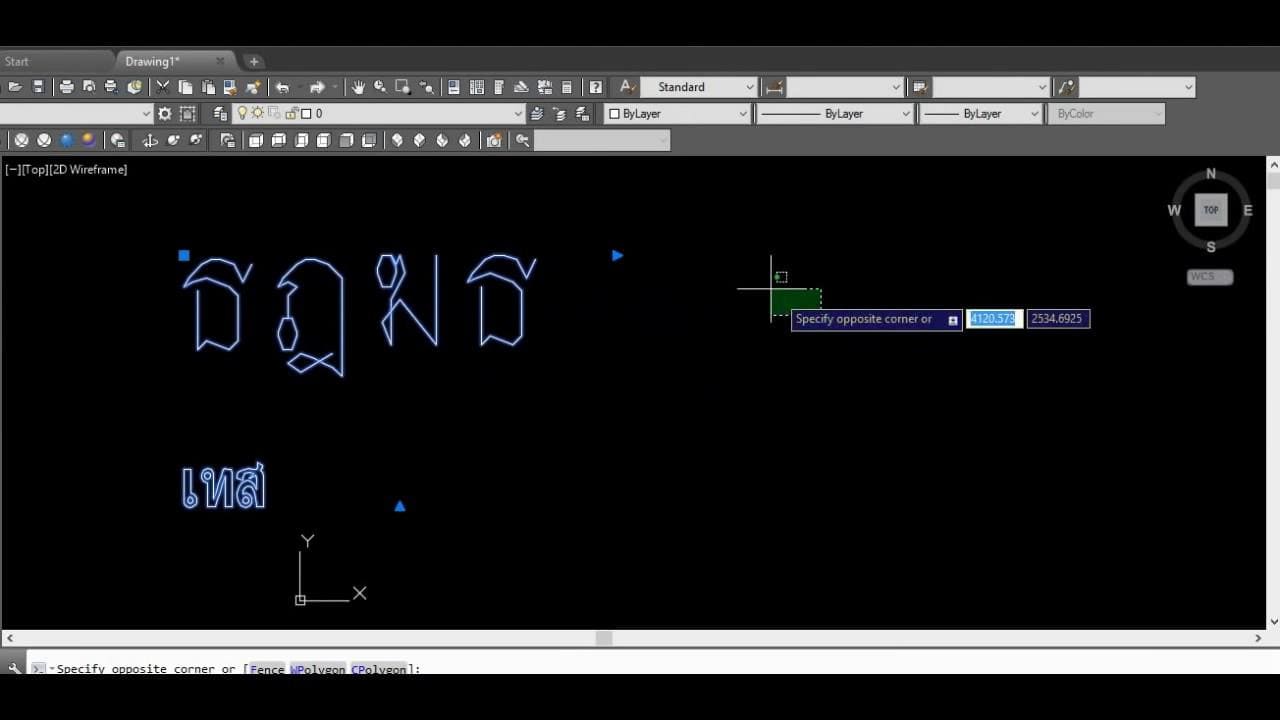
หากติดตั้งฟอนต์ต้นฉบับแล้ว แต่ข้อความยังแสดงผิดปกติ ควรตรวจสอบว่าปัญหาเกิดจากข้อมูลตัวอักษรใน Drawing หรือไม่
วิธีทดสอบเบื้องต้นคือสร้างข้อความภาษาไทยใหม่ในไฟล์ทดสอบ โดยใช้ฟอนต์ที่รองรับภาษาไทยและตรวจสอบแล้วว่าใช้งานได้
ตัวอย่างข้อความทดสอบ:
- “ห้องเครื่องจักร ชั้น 2”
- “รายละเอียดงานติดตั้งระบบไฟฟ้า”
- “ระยะติดตั้ง 1,500 มิลลิเมตร”
- “ตรวจสอบระดับพื้นและตำแหน่งอุปกรณ์”
ควรเลือกข้อความที่มีทั้งสระ วรรณยุกต์ ตัวเลข และอักขระที่ใช้จริงในงาน
จากนั้นเปรียบเทียบข้อความใหม่กับข้อความเดิมที่มีปัญหา
กรณีที่ 1: ข้อความใหม่แสดงถูกต้อง แต่ข้อความเดิมผิด
อาจเกี่ยวข้องกับข้อมูลตัวอักษรเดิม รูปแบบการเข้ารหัส หรือการจัดรูปแบบเฉพาะของวัตถุนั้น
กรณีที่ 2: ข้อความใหม่และข้อความเดิมผิดเหมือนกัน
ควรตรวจสอบฟอนต์ การตั้งค่าข้อความ และสภาพแวดล้อมของโปรแกรมเพิ่มเติม
กรณีที่ 3: ข้อความบนหน้าจอถูกต้อง แต่ PDF ผิด
ควรตรวจสอบกระบวนการพิมพ์หรือส่งออก PDF แยกต่างหาก
ข้อสำคัญคือหากข้อมูลตัวอักษรถูกบันทึกทับเป็นเครื่องหมายคำถามจริง ๆ แล้ว การเปลี่ยนฟอนต์อาจไม่สามารถกู้ข้อความต้นฉบับกลับมาได้
ในกรณีดังกล่าว อาจต้องนำข้อมูลจากไฟล์สำรอง เอกสารอ้างอิง หรือผู้สร้างไฟล์เดิมมาประกอบการแก้ไข
ผลลัพธ์ที่ต้องการ: แยกได้ว่าปัญหาเป็นเรื่องการแสดงผล หรือข้อมูลข้อความภายใน Drawing ไม่ถูกต้องแล้ว
ขั้นตอนที่ 7: ตรวจสอบฟอนต์หลังบันทึก DWG และส่งออก PDF
เมื่อแก้ไขข้อความแล้ว ควรทดสอบการใช้งานให้ครบกระบวนการก่อนนำ Drawing กลับไปใช้ในโครงการ
การตรวจสอบไม่ควรหยุดเพียงการเห็นภาษาไทยถูกต้องบนหน้าจอ เพราะไฟล์อาจแสดงผลแตกต่างกันเมื่อบันทึก เปิดซ้ำ หรือส่งออกเอกสาร
ขั้นตอนแนะนำ:
- บันทึก Drawing เป็นไฟล์ทดสอบ
- ปิดไฟล์และเปิดใหม่ใน ZWCAD
- ตรวจสอบข้อความภาษาไทยที่เคยมีปัญหา
- ตรวจสอบตัวเลข สระ และวรรณยุกต์
- ตรวจสอบตำแหน่งและความกว้างของข้อความ
- ส่งออกหรือพิมพ์ Drawing เป็น PDF ตามวิธีที่รองรับ
- เปิด PDF เพื่อตรวจสอบผลลัพธ์
หากต้องส่ง DWG ให้ผู้อื่น ให้ทดสอบเปิดในสภาพแวดล้อมปลายทางที่เกี่ยวข้อง
หากการแก้ไขเปลี่ยนฟอนต์หรือรูปแบบข้อความจำนวนมาก ควรตรวจสอบด้วยว่าข้อความไม่ยาวจนล้นกรอบชื่อแบบ ไม่ซ้อนทับ Dimension และไม่ปิดบังรายละเอียดสำคัญของ Drawing
ผลลัพธ์ที่ต้องการ: ข้อความถูกต้องทั้งใน Drawing ที่เปิดซ้ำและเอกสาร PDF ที่จัดเตรียมสำหรับส่งมอบ
ZWCAD ตัวหนังสือกลายเป็น ??? เกิดจากฟอนต์หายเสมอหรือไม่?
ไม่เสมอไป เพราะการเห็นเครื่องหมายคำถามแทนภาษาไทยอาจเกิดจากสองกรณีที่มีความแตกต่างกันมาก
กรณีแรก: ข้อมูลต้นฉบับยังอยู่ แต่โปรแกรมแสดงผลไม่ถูกต้อง
ในกรณีนี้ ข้อมูลข้อความอาจยังคงอยู่ใน Drawing แต่ฟอนต์ที่ใช้งานไม่สามารถแสดงอักขระได้ตามต้องการ
การติดตั้งฟอนต์ที่ถูกต้องหรือปรับการตั้งค่า Text Style อาจช่วยให้ข้อความกลับมาแสดงผลได้
กรณีที่สอง: ข้อมูลตัวอักษรถูกแปลงผิดหรือสูญหายแล้ว
หากข้อความต้นฉบับถูกแปลงเป็นเครื่องหมายคำถามและบันทึกทับลงในข้อมูลจริง การเปลี่ยนฟอนต์เพียงอย่างเดียวจะไม่สามารถสร้างอักขระภาษาไทยที่หายไปขึ้นมาใหม่ได้
ตัวอย่างเช่น หากข้อความเดิมควรเป็น
“ห้องประชุม”
แต่ข้อมูลที่บันทึกอยู่จริงกลายเป็น
“????????”
โปรแกรมอาจไม่มีข้อมูลเพียงพอที่จะทราบว่าข้อความต้นฉบับคืออะไร
วิธีแก้ไขที่เหมาะสมจึงอาจต้องตรวจสอบไฟล์ต้นฉบับก่อนเกิดปัญหา หรือขอข้อมูลจากผู้สร้าง Drawing
สรุป: หาก ZWCAD แสดงภาษาไทยเป็น ??? ควรตรวจสอบก่อนว่าตัวอักษรยังอยู่ในข้อมูลจริงหรือไม่ แทนที่จะเปลี่ยนฟอนต์โดยทันที
ทำไมเปลี่ยนฟอนต์ใน Text Style แล้วข้อความบางส่วนยังไม่เปลี่ยน?
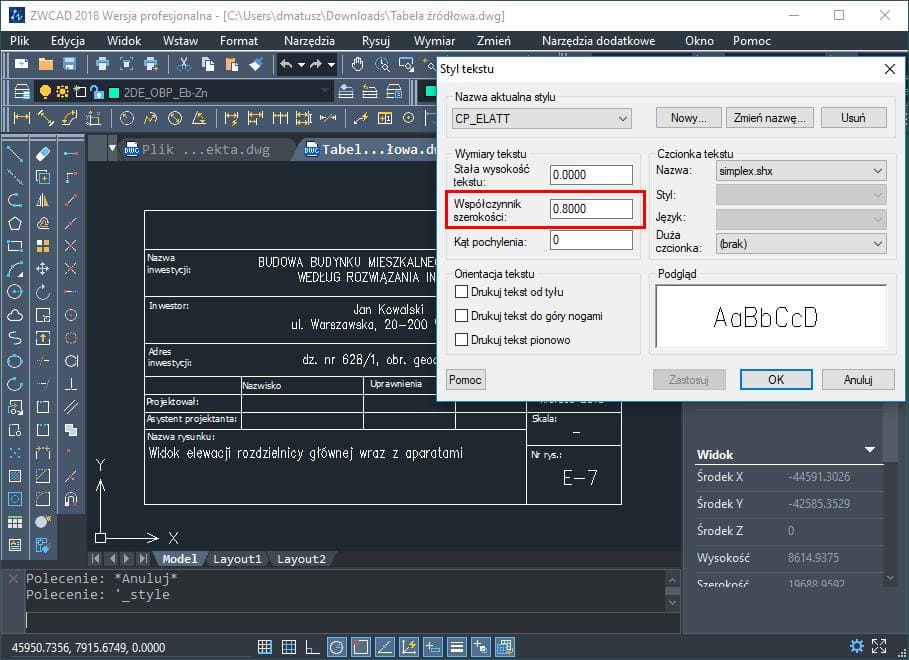
ปัญหานี้อาจเกิดขึ้นเมื่อ Drawing มีข้อความหลายประเภท และบางวัตถุไม่ได้อ้างอิงรูปแบบฟอนต์จาก Text Style เพียงอย่างเดียว
ในงาน CAD สามารถพบทั้ง Single-line Text และ Multiline Text
Single-line Text (TEXT) ใช้สำหรับสร้างข้อความที่มีลักษณะเป็นบรรทัดเดียว
Multiline Text (MTEXT) ใช้สำหรับจัดการข้อความหลายบรรทัด โดยอาจมีคุณสมบัติการจัดรูปแบบภายในข้อความเพิ่มเติม
สำหรับ MTEXT บางช่วงของข้อความอาจถูกกำหนดฟอนต์หรือรูปแบบเฉพาะไว้ ทำให้การเปลี่ยน Text Style หลักไม่ส่งผลต่อข้อความทุกส่วนตามที่คาดหวัง
ตัวอย่างเช่น Drawing หนึ่งไฟล์มี MTEXT ที่ใช้ฟอนต์ A เป็นค่าเริ่มต้น แต่ข้อความบางคำถูกกำหนดให้ใช้ฟอนต์ B
หากผู้ใช้งานเปลี่ยน Text Style จาก A เป็น C ข้อความที่มีการกำหนดฟอนต์เฉพาะอาจยังคงใช้ฟอนต์ B ตามการตั้งค่าระดับข้อความ
แนวทางตรวจสอบ
- ตรวจสอบประเภทของข้อความว่าเป็น TEXT หรือ MTEXT
- ตรวจสอบ Text Style ของวัตถุ
- ตรวจสอบการจัดรูปแบบภายใน MTEXT
- ตรวจสอบว่ามีการ Override ฟอนต์หรือไม่
- ทดลองแก้ไขกับสำเนาข้อความก่อนเปลี่ยนทั้ง Drawing
ไม่ควรล้างรูปแบบข้อความจำนวนมากโดยไม่ตรวจสอบ เพราะอาจทำให้การจัดวางหรือรูปแบบข้อความที่จำเป็นต่อมาตรฐานเอกสารเปลี่ยนแปลง
ฟอนต์ไทยเพี้ยนเฉพาะไฟล์ DWG ที่ส่งมาจาก AutoCAD แก้อย่างไร?
องค์กรที่ใช้โปรแกรม CAD ต่างกันอาจพบว่า Drawing แสดงผลถูกต้องบนเครื่องของผู้ส่ง แต่เมื่อเปิดด้วย ZWCAD บนอีกเครื่องกลับเกิดปัญหาฟอนต์ไทย
สาเหตุไม่ได้จำเป็นต้องเป็นเพราะโปรแกรมทั้งสองใช้ไฟล์ DWG ร่วมกันไม่ได้ แต่อาจเกี่ยวข้องกับฟอนต์และสภาพแวดล้อมที่แตกต่างกัน
ตัวอย่างเช่น บริษัทสถาปนิกส่งไฟล์ DWG ให้ผู้รับเหมา โดย Drawing ใช้ฟอนต์ SHX ภาษาไทยเฉพาะของบริษัท
เครื่องผู้รับไม่มีฟอนต์ดังกล่าว จึงเกิดการแทนฟอนต์เมื่อเปิดใน ZWCAD
เพื่อแก้ปัญหา ควรตรวจสอบดังนี้
-
**ขอชื่อฟอนต์ต้นฉบับจากผู้ส่ง**
ควรทราบว่าข้อความที่มีปัญหาใช้ฟอนต์อะไร และมีไฟล์ประกอบที่จำเป็นหรือไม่
-
**ตรวจสอบสิทธิการใช้และการติดตั้งฟอนต์**
หากเป็นฟอนต์ที่มีเงื่อนไขลิขสิทธิ์ ควรให้ผู้ส่งหรือฝ่าย IT ยืนยันสิทธิในการนำมาใช้งาน
-
**ตรวจสอบ Text Style ใน DWG**
เปรียบเทียบชื่อฟอนต์ที่กำหนดกับฟอนต์ที่ติดตั้งอยู่จริง
-
**ทดลองเปิดไฟล์ด้วยฟอนต์ที่ถูกต้อง**
ใช้สำเนา Drawing เพื่อทดสอบและตรวจสอบข้อความภาษาไทย
-
**เปรียบเทียบกับเอกสารอ้างอิง**
หากผู้ส่งมี PDF ที่ผ่านการตรวจสอบแล้ว สามารถใช้เป็นข้อมูลช่วยเปรียบเทียบตำแหน่งและข้อความได้
-
**ตรวจสอบความถูกต้องหลังบันทึกไฟล์**
หากต้องส่ง Drawing กลับไปยังผู้สร้างไฟล์เดิม ควรทดสอบว่าข้อมูลข้อความยังแสดงถูกต้องในระบบปลายทางหรือไม่
แนวทางนี้ช่วยให้การแลกเปลี่ยน DWG ระหว่างทีมมีความเป็นระบบ และลดโอกาสแก้ไขข้อความผิดจากต้นฉบับ
ตัวอย่างการแก้ปัญหาฟอนต์ไทยใน ZWCAD สำหรับงาน Shop Drawing
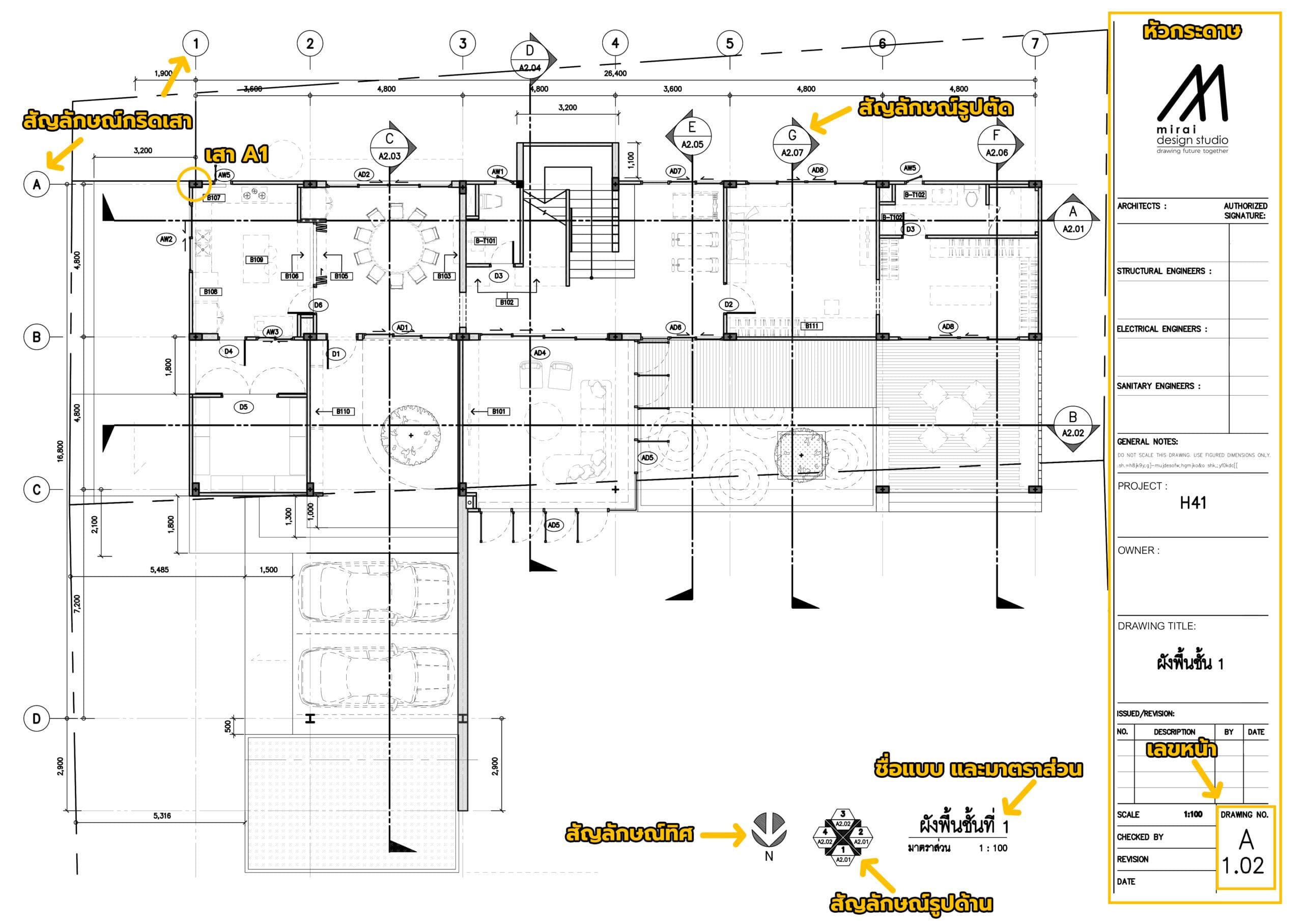
ลองพิจารณาสถานการณ์สมมติของบริษัทผู้รับเหมางานระบบอาคาร
ทีมเขียนแบบได้รับไฟล์ DWG จากบริษัทออกแบบ เพื่อนำมาใช้ประกอบการจัดทำ Shop Drawing
เมื่อเปิดไฟล์ใน ZWCAD พบว่ารูปทรงและตำแหน่งอุปกรณ์แสดงผลตามปกติ แต่ข้อความชื่อห้องและหมายเหตุภาษาไทยบางส่วนกลายเป็นอักขระที่อ่านไม่ออก
ทีมงานจึงดำเนินการตรวจสอบดังนี้
ระยะที่ 1: ตรวจสอบขอบเขตปัญหา
เลือกข้อความที่ผิดปกติ แล้วตรวจสอบว่าข้อความเหล่านั้นใช้ Text Style เดียวกันหรือไม่
พบว่าข้อความภาษาอังกฤษส่วนใหญ่แสดงผลถูกต้อง แต่ข้อความภาษาไทยบางกลุ่มใช้ฟอนต์ที่ไม่มีอยู่ในเครื่อง
ระยะที่ 2: ขอข้อมูลฟอนต์ต้นฉบับ
ทีมงานติดต่อผู้สร้าง Drawing เพื่อยืนยันชื่อฟอนต์และขอไฟล์ที่เกี่ยวข้องตามสิทธิการใช้งาน
จากนั้นติดตั้งหรือกำหนดตำแหน่งฟอนต์ให้โปรแกรมสามารถเรียกใช้ได้ตามข้อกำหนด
ระยะที่ 3: ทดสอบการแสดงข้อความ
เปิดสำเนา Drawing และตรวจสอบข้อความภาษาไทยอีกครั้ง พร้อมเปรียบเทียบกับเอกสาร PDF อ้างอิง
หากข้อความส่วนใดยังผิดปกติ ให้ตรวจสอบ MTEXT และข้อมูลอักขระเพิ่มเติม
ระยะที่ 4: ตรวจสอบการส่งมอบ
เมื่อแก้ไขแล้ว ทีมงานทดสอบบันทึก DWG เปิดซ้ำ และส่งออกเป็น PDF
จากนั้นตรวจสอบว่าข้อความไม่ซ้อนทับสัญลักษณ์หรือรายละเอียดของงานระบบ
ตัวอย่างนี้เป็นสถานการณ์สมมติเพื่ออธิบายแนวทางแก้ไข ไม่ใช่รายงานผลการทดสอบจากโครงการจริง
สิ่งสำคัญคือการใช้ข้อมูลต้นฉบับช่วยยืนยันความถูกต้อง ไม่ใช่เพียงพยายามทำให้ข้อความมีรูปร่างคล้ายภาษาไทย
วิธีป้องกันปัญหาฟอนต์ไทยเพี้ยนเมื่อส่งไฟล์ DWG ให้ลูกค้า
ปัญหาฟอนต์ไทยเพี้ยนไม่จำเป็นต้องรอให้เกิดขึ้นแล้วจึงแก้ไข เพราะหลายองค์กรสามารถลดความเสี่ยงได้ด้วยการกำหนดมาตรฐานและกระบวนการตรวจสอบก่อนส่งมอบ
1. กำหนดฟอนต์มาตรฐานสำหรับงานเขียนแบบ
องค์กรควรมีรายการฟอนต์ที่ได้รับอนุญาตและผ่านการทดสอบกับระบบ CAD ที่ใช้งาน
หากต้องแลกเปลี่ยน DWG กับหลายฝ่าย ควรเลือกแนวทางการจัดการฟอนต์ให้สอดคล้องกับข้อกำหนดโครงการ
2. ใช้ Text Style ที่มีชื่อชัดเจน
ควรหลีกเลี่ยงการสร้าง Text Style จำนวนมากโดยไม่มีมาตรฐาน
ตัวอย่างเช่น สามารถกำหนด Text Style แยกตามหน้าที่ เช่น ข้อความทั่วไป หมายเหตุ และข้อความประกอบ Dimension
3. ตรวจสอบข้อความภาษาไทยก่อนส่งงาน
ควรตรวจสอบอย่างน้อยข้อความที่มีสระ วรรณยุกต์ ตัวเลข และสัญลักษณ์ทางเทคนิค
โดยเฉพาะตำแหน่งที่มีผลต่อการทำงาน เช่น รายละเอียดติดตั้ง ชื่ออุปกรณ์ และหมายเหตุด้านความปลอดภัย
4. ตรวจสอบฟอนต์ประกอบก่อนส่งไฟล์
หาก Drawing ใช้ฟอนต์เฉพาะ ควรระบุรายการฟอนต์ที่จำเป็น และพิจารณาวิธีส่งต่อที่ถูกต้องตามข้อกำหนดด้านลิขสิทธิ์
ไม่ควรคัดลอกหรือแจกจ่ายไฟล์ฟอนต์ที่ไม่มีสิทธิ์นำไปใช้งานร่วมกัน
5. ทดสอบเปิดไฟล์บนคอมพิวเตอร์เครื่องอื่น
การเปิดไฟล์บนเครื่องผู้เขียนแบบเพียงเครื่องเดียวอาจไม่พบปัญหาที่ผู้รับปลายทางจะเจอ
หากเป็นไปได้ ควรทดลองเปิด Drawing บนเครื่องที่มีสภาพแวดล้อมใกล้เคียงกับผู้รับไฟล์
6. ส่ง PDF อ้างอิงตามข้อกำหนด
หากโครงการอนุญาต การส่ง PDF ที่ผ่านการตรวจสอบแล้วร่วมกับ DWG สามารถช่วยให้ผู้รับเปรียบเทียบการแสดงข้อความกับเอกสารอ้างอิงได้
อย่างไรก็ตาม PDF ไม่ได้ทดแทนการแก้ไขข้อมูลภายใน DWG หากโครงการต้องใช้ไฟล์ CAD สำหรับดำเนินงานต่อ
เช็กลิสต์ตรวจฟอนต์ไทยใน ZWCAD ก่อนส่งมอบ Drawing
สามารถใช้รายการต่อไปนี้ช่วยตรวจสอบความถูกต้องของข้อความก่อนเผยแพร่ไฟล์
| รายการตรวจสอบ | สิ่งที่ต้องยืนยัน |
|---|---|
| Font Availability | ฟอนต์ที่จำเป็นมีอยู่และใช้งานได้ |
| SHX / TTF | ประเภทฟอนต์ตรงกับข้อกำหนด |
| Text Style | รูปแบบข้อความถูกต้อง |
| MTEXT Formatting | ไม่มีการ Override ที่ทำให้ข้อความผิด |
| Thai Characters | สระและวรรณยุกต์แสดงถูกต้อง |
| Numbers & Symbols | ตัวเลขและสัญลักษณ์ไม่เปลี่ยน |
| Text Position | ข้อความไม่ซ้อนทับวัตถุสำคัญ |
| DWG Reopen | บันทึกแล้วเปิดซ้ำได้ถูกต้อง |
| PDF Output | ข้อความใน PDF ครบถ้วน |
| Recipient Test | ผู้รับสามารถเปิดและตรวจสอบข้อมูลได้ |
รายการนี้เป็นแนวทางตรวจสอบด้านการแสดงผลเอกสาร ไม่ใช่สิ่งทดแทนการตรวจสอบความถูกต้องของรายละเอียดทางวิศวกรรมหรือกระบวนการอนุมัติแบบ
คำถามที่พบบ่อยเกี่ยวกับ ZWCAD ฟอนต์ไทยเพี้ยน (FAQ)
1. ZWCAD ฟอนต์ไทยเพี้ยน แก้อย่างไร?
ให้ตรวจสอบ Text Style และชื่อฟอนต์ที่ข้อความใช้ จากนั้นตรวจสอบว่าฟอนต์ SHX หรือ TTF ต้นฉบับอยู่ในเครื่องหรือไม่ หากฟอนต์หายให้ติดตั้งหรือกำหนดตำแหน่งอย่างถูกต้อง แล้วเปิดไฟล์ใหม่เพื่อตรวจสอบ หากยังผิดปกติ ต้องตรวจสอบการเข้ารหัสและข้อมูลข้อความเพิ่มเติม
2. ทำไมเปิดไฟล์ DWG ใน ZWCAD แล้วตัวหนังสือภาษาไทยกลายเป็น ???
อาจเกิดจากฟอนต์ไม่รองรับอักขระ การแทนฟอนต์ หรือข้อมูลข้อความที่ถูกแปลงผิดไปแล้ว ควรตรวจสอบว่าข้อมูลภาษาไทยต้นฉบับยังอยู่หรือไม่ เพราะหากถูกบันทึกทับเป็นเครื่องหมายคำถามจริง การเปลี่ยนฟอนต์อย่างเดียวอาจไม่สามารถกู้ข้อความเดิมได้
3. ZWCAD รองรับฟอนต์ภาษาไทยหรือไม่?
ZWCAD สามารถแสดงข้อความภาษาไทยผ่านฟอนต์และรูปแบบข้อมูลที่รองรับได้ แต่ความถูกต้องขึ้นอยู่กับฟอนต์ที่ใช้งาน การตั้งค่า Text Style และลักษณะการเข้ารหัสของไฟล์ DWG โดยควรทดลองกับฟอนต์และไฟล์จริงก่อนใช้งานในองค์กร
4. ฟอนต์ SHX ใน ZWCAD คืออะไร?
SHX เป็นรูปแบบฟอนต์หรือรูปทรงที่ใช้ในสภาพแวดล้อม CAD สามารถใช้แสดงข้อความและสัญลักษณ์ตามความสามารถของฟอนต์นั้น หาก Drawing ใช้ SHX ที่ไม่มีอยู่ในเครื่อง อาจเกิดการแทนฟอนต์หรือข้อความแสดงผิดปกติ
5. ZWCAD ใช้ฟอนต์ TTF ได้หรือไม่?
ZWCAD รองรับการทำงานกับฟอนต์ TrueType ในสภาพแวดล้อมที่เกี่ยวข้อง โดยควรตรวจสอบว่าฟอนต์ติดตั้งอย่างถูกต้องและมีชุดอักขระภาษาไทยที่จำเป็น ทั้งนี้ความถูกต้องของข้อความเดิมยังขึ้นอยู่กับข้อมูลและรูปแบบการเข้ารหัสด้วย
6. คำสั่ง STYLE ใน ZWCAD ใช้ทำอะไร?
คำสั่ง STYLE ใช้จัดการรูปแบบข้อความ เช่น การกำหนดฟอนต์และคุณสมบัติของ Text Style ตามความสามารถของโปรแกรม ผู้ใช้งานสามารถใช้ตรวจสอบว่าข้อความใน Drawing อ้างอิงฟอนต์ใด ก่อนแก้ปัญหาการแสดงภาษาไทย
7. เปลี่ยน Text Style แล้วทำไมฟอนต์บางข้อความยังไม่เปลี่ยน?
อาจเกิดจากข้อความ MTEXT มีการกำหนดฟอนต์หรือรูปแบบเฉพาะบางช่วงไว้ จึงไม่ได้เปลี่ยนตาม Text Style หลักทั้งหมด ควรตรวจสอบการจัดรูปแบบระดับวัตถุและทดลองแก้ไขในสำเนาไฟล์ก่อน
8. Big Font ใน ZWCAD จำเป็นสำหรับภาษาไทยหรือไม่?
ไม่จำเป็นในทุกกรณี Big Font เกี่ยวข้องกับการรองรับชุดอักขระเฉพาะในระบบ CAD บางรูปแบบ โดยเฉพาะระบบข้อความดั้งเดิมที่ใช้หลายไบต์ หาก Drawing ใช้ฟอนต์ TrueType ที่รองรับภาษาไทย อาจไม่จำเป็นต้องใช้ Big Font เลย
9. ZWCAD อ่านภาษาไทยไม่ได้เพราะไม่มีฟอนต์ SHX ใช่หรือไม่?
อาจเป็นหนึ่งในสาเหตุ แต่ไม่ใช่ทั้งหมด เพราะปัญหาอาจเกิดจากการแทนฟอนต์ Text Style หรือข้อมูลอักขระเดิม จึงต้องตรวจสอบชื่อฟอนต์และข้อมูลข้อความก่อนสรุปสาเหตุ
10. ฟอนต์ไทยเพี้ยนเฉพาะตอนพิมพ์ PDF จาก ZWCAD ต้องแก้อะไร?
หากข้อความใน Drawing แสดงถูกต้อง แต่ PDF ผิดปกติ ควรตรวจสอบการตั้งค่าการพิมพ์ วิธีสร้าง PDF และการจัดการฟอนต์ของระบบที่ใช้ส่งออก โดยควรแยกปัญหาการสร้าง PDF ออกจากปัญหาข้อมูลข้อความใน DWG
11. สามารถส่งฟอนต์ SHX ไปพร้อมไฟล์ DWG ได้หรือไม่?
สามารถพิจารณาส่งไฟล์ฟอนต์ประกอบได้เมื่อมีสิทธิ์แจกจ่ายและเป็นไปตามข้อกำหนดขององค์กร แต่ต้องตรวจสอบลิขสิทธิ์และวิธีติดตั้งที่เหมาะสม ไม่ควรคัดลอกฟอนต์จากแหล่งที่ไม่มีสิทธิ์ใช้งาน
12. ใช้ ZWCAD เปิดไฟล์จาก AutoCAD แล้วภาษาไทยเพี้ยนเกิดจากอะไร?
อาจเกิดจากเครื่องที่ใช้ ZWCAD ไม่มีฟอนต์ต้นฉบับที่ Drawing อ้างอิง หรือมีความแตกต่างด้านการตั้งค่าและรูปแบบข้อมูลข้อความ ควรเปรียบเทียบฟอนต์ Text Style และผลการแสดงข้อความกับไฟล์อ้างอิงก่อนแก้ไข
13. เปลี่ยนฟอนต์ไทยทั้งหมดใน Drawing เป็น Tahoma ได้หรือไม่?
สามารถทดลองเปลี่ยนฟอนต์ในสำเนา Drawing ได้ หากข้อความและข้อมูลเดิมรองรับ แต่ไม่ควรเปลี่ยนทั้งหมดโดยไม่ตรวจสอบ เพราะอาจทำให้ขนาดข้อความ การตัดบรรทัด ตำแหน่ง และมาตรฐานการเขียนแบบเปลี่ยนไป และไม่สามารถแก้ปัญหาข้อมูลตัวอักษรที่สูญหายได้ทุกกรณี
14. ทำไม ZWCAD แสดงภาษาไทยถูกต้องบนเครื่องหนึ่ง แต่ผิดอีกเครื่องหนึ่ง?
สาเหตุอาจเกิดจากเครื่องทั้งสองมีฟอนต์ การตั้งค่า หรือสภาพแวดล้อมซอฟต์แวร์ต่างกัน ควรเปรียบเทียบรายการฟอนต์ Text Style เวอร์ชันโปรแกรม และไฟล์ประกอบที่จำเป็น เพื่อระบุสาเหตุ
15. ก่อนส่งไฟล์ DWG ที่มีข้อความภาษาไทย ควรตรวจสอบอะไรบ้าง?
ควรตรวจสอบฟอนต์ SHX หรือ TTF ที่ใช้งาน Text Style การแสดงสระและวรรณยุกต์ ข้อความ MTEXT การจัดวางข้อความ และผลการส่งออก PDF รวมถึงทดลองเปิดไฟล์ในสภาพแวดล้อมปลายทางเมื่อจำเป็น
สรุป: แก้ ZWCAD ฟอนต์ไทยเพี้ยน ต้องตรวจสอบทั้งฟอนต์ Text Style และข้อมูลข้อความ
ปัญหา ZWCAD ฟอนต์ไทยเพี้ยน เป็นเรื่องที่อาจเกิดขึ้นได้เมื่อองค์กรต้องเปิดหรือแลกเปลี่ยนไฟล์ DWG ระหว่างหลายคอมพิวเตอร์ หลายโปรแกรม หรือหลายเวอร์ชัน
สาเหตุที่พบได้อาจเกี่ยวข้องกับฟอนต์ต้นฉบับไม่อยู่ในเครื่อง การแทนฟอนต์ การตั้งค่า Text Style หรือความแตกต่างด้านการเข้ารหัสข้อความ
วิธีแก้ไขที่เหมาะสมจึงควรเริ่มจากการสำรอง Drawing ตรวจสอบ Text Style และชื่อฟอนต์ ยืนยันการมีอยู่ของ SHX หรือ TTF ต้นฉบับ แล้วทดสอบการแสดงผลใหม่
หากข้อความยังผิดปกติ ควรตรวจสอบว่าข้อมูลตัวอักษรเดิมยังคงถูกต้องหรือไม่ รวมถึงพิจารณาการจัดรูปแบบของ MTEXT และการใช้ Big Font ในกรณีที่เกี่ยวข้อง
สำหรับทีมวิศวกรรมและสถาปัตยกรรมที่ต้องส่งไฟล์ DWG ให้ผู้รับเหมา ลูกค้า หรือฝ่ายผลิต การตรวจสอบความถูกต้องของข้อความภาษาไทยก่อนส่งมอบเป็นส่วนสำคัญของกระบวนการควบคุมคุณภาพเอกสาร
เพราะแม้รูปทรงและขนาดของ Drawing จะถูกต้อง แต่หากข้อความประกอบแบบอ่านผิดหรือแสดงไม่ครบ ก็อาจทำให้เกิดความเข้าใจคลาดเคลื่อนในกระบวนการทำงานได้
การจัดการฟอนต์อย่างเป็นระบบจึงช่วยให้ Drawing มีความพร้อมสำหรับการสื่อสารและส่งมอบมากขึ้น
สนใจ ZWCAD สำหรับงานเขียนแบบภาษาไทยและการจัดการไฟล์ DWG?
หากองค์กรของคุณกำลังมองหาโปรแกรม CAD สำหรับงานเขียนแบบ 2D การใช้งานไฟล์ DWG หรือการจัดทำเอกสารทางเทคนิคที่มีข้อความภาษาไทย สามารถติดต่อ Nagas Digital เพื่อสอบถามข้อมูลผลิตภัณฑ์ ZWCAD รุ่นซอฟต์แวร์ และรายละเอียดการจัดหาให้เหมาะกับการใช้งานขององค์กร
ไม่ว่าจะเป็นบริษัทวิศวกรรม สถาปนิก ผู้รับเหมา หรือโรงงานอุตสาหกรรม การเลือกโปรแกรม CAD ควรคำนึงถึงความสามารถของซอฟต์แวร์ ความเข้ากันได้กับไฟล์เดิม และมาตรฐานเอกสารที่ทีมงานต้องใช้จริง
สอบถามข้อมูลและขอใบเสนอราคา ZWCAD กับ Nagas Digital
เว็บไซต์ Nagas Digital