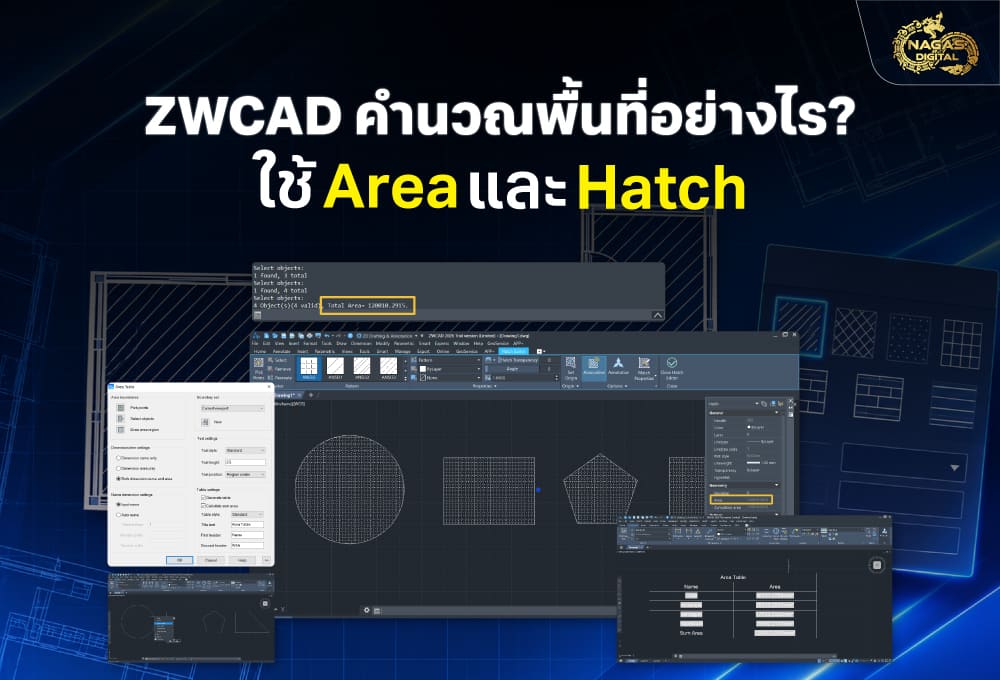
ZWCAD คำนวณพื้นที่อย่างไร? วิธีใช้ AREA, Polyline และ HATCH ให้ได้ค่าตารางเมตรที่ถูกต้อง
การคำนวณพื้นที่เป็นงานที่พบได้บ่อยในบริษัทสถาปนิก บริษัทวิศวกรรม ผู้รับเหมา และองค์กรที่ต้องจัดการแบบแปลน ไม่ว่าจะเป็นการวัดพื้นที่ห้อง ประเมินพื้นที่ปูกระเบื้อง คำนวณพื้นที่ฝ้าเพดาน หรือวัดพื้นที่ส่วนต่าง ๆ ของอาคาร
แต่ปัญหาที่ผู้ใช้งาน CAD อาจพบคือ ไม่แน่ใจว่าจะวัดพื้นที่จากเส้นใน Drawing อย่างไร ใช้คำสั่งแล้วได้ตัวเลขจำนวนมาก หรือคำนวณออกมาเป็นตารางมิลลิเมตร ทั้งที่ต้องการหน่วยตารางเมตร
สำหรับผู้ใช้งาน ZWCAD สามารถใช้เครื่องมือของโปรแกรมเพื่อช่วยตรวจสอบและคำนวณพื้นที่จากรูปทรง 2 มิติได้ โดยเฉพาะคำสั่ง AREA การใช้งาน Closed Polyline และการตรวจสอบพื้นที่ของ Hatch ตามความสามารถของเวอร์ชันที่ใช้งาน
วิธีคำนวณพื้นที่ใน ZWCAD คือใช้คำสั่ง AREA เพื่อวัดพื้นที่จากจุดที่กำหนดหรือวัตถุปิด เช่น Closed Polyline จากนั้นแปลงค่าตามหน่วยของ Drawing หากเขียนแบบด้วยมิลลิเมตร ให้หารค่าพื้นที่ที่ได้ด้วย 1,000,000 เพื่อแปลงจากตารางมิลลิเมตรเป็นตารางเมตร
อย่างไรก็ตาม การได้ตัวเลขพื้นที่จากโปรแกรมไม่ได้หมายความว่าค่าดังกล่าวตรงกับพื้นที่ที่ใช้คิดราคา ประเมินวัสดุ หรือส่งมอบงานเสมอไป เพราะยังต้องตรวจสอบขอบเขตพื้นที่ ช่องเปิด และหลักเกณฑ์การวัดของโครงการด้วย
บทความนี้ Nagas Digital จะอธิบายวิธีคำนวณพื้นที่ใน ZWCAD อย่างเป็นขั้นตอน พร้อมตัวอย่างคำนวณจริง วิธีหักพื้นที่ช่องเปิด เทคนิควัดรูปทรงไม่สม่ำเสมอ และวิธีแก้ปัญหาเมื่อโปรแกรมแสดงค่าพื้นที่ไม่ตรงตามที่คาดหวัง
ZWCAD สามารถคำนวณพื้นที่ได้หรือไม่?
ZWCAD สามารถคำนวณพื้นที่จากข้อมูล Geometry แบบ 2 มิติได้ โดยใช้เครื่องมือวัดพื้นที่และคุณสมบัติของวัตถุที่รองรับ เช่น Closed Polyline และพื้นที่ที่เกี่ยวข้องกับ Hatch
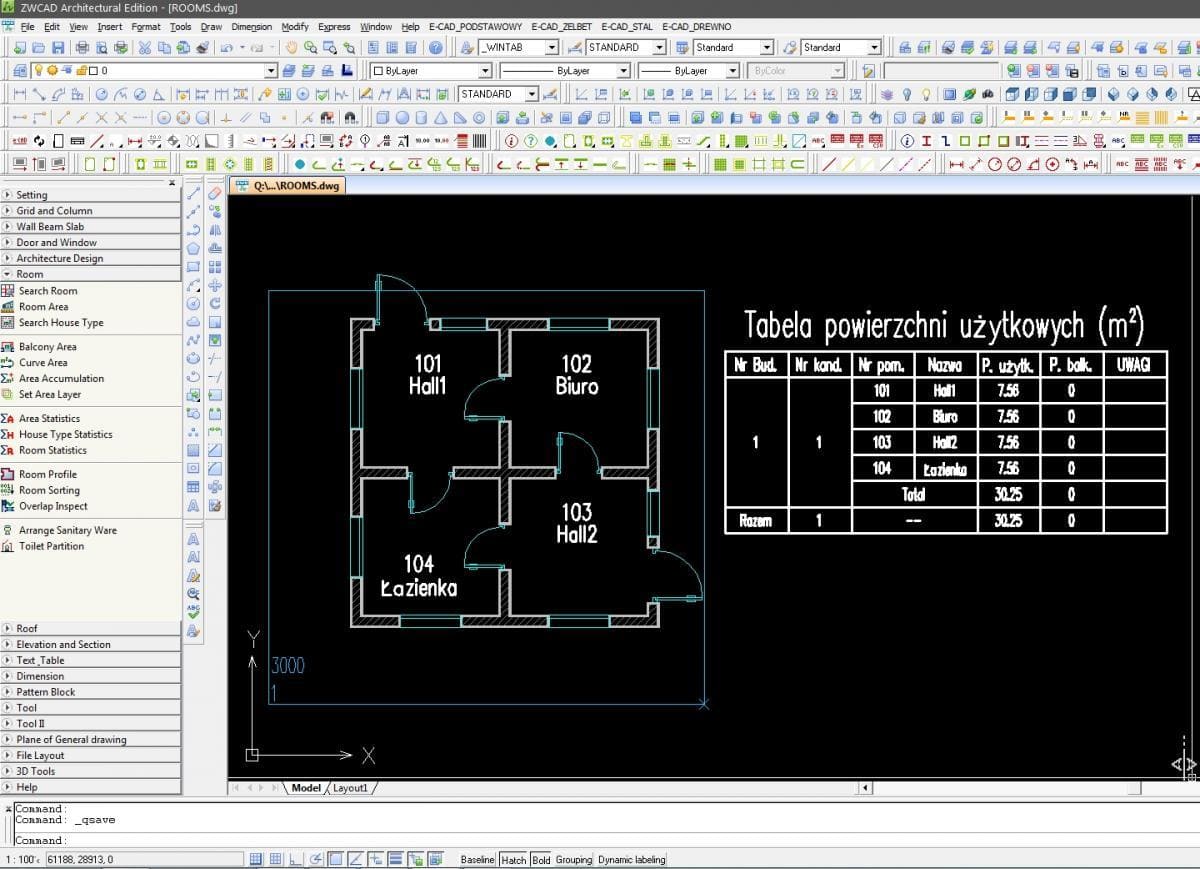
การคำนวณพื้นที่ในโปรแกรม CAD ช่วยให้ผู้ใช้งานวัดจากรูปทรงใน Drawing ได้โดยตรง แทนการนำระยะไปคำนวณด้วยเครื่องคิดเลขทุกครั้ง
ตัวอย่างงานที่สามารถนำมาประยุกต์ใช้ ได้แก่
- คำนวณพื้นที่ห้องจากแบบแปลนอาคาร
- วัดพื้นที่พื้นสำหรับงานตกแต่งภายใน
- วัดพื้นที่ฝ้าเพดาน
- ตรวจสอบพื้นที่แต่ละโซนในอาคาร
- วัดพื้นที่ใช้สอยจากขอบเขตที่กำหนด
- ตรวจสอบพื้นที่บางส่วนของโรงงาน
- วัดพื้นที่รูปทรงที่ไม่ใช่สี่เหลี่ยม
- ประกอบการตรวจสอบปริมาณงานจาก Drawing
อย่างไรก็ตาม ความสามารถในการวัดพื้นที่ของ CAD ไม่ได้เท่ากับระบบถอดปริมาณงานหรือ BOQ อัตโนมัติทั้งหมด
เพราะการประเมินปริมาณวัสดุยังต้องพิจารณาข้อกำหนดอื่น เช่น ระดับพื้นที่ ความลาดเอียง ช่องเปิด ความสูญเสียจากการตัดแต่ง และวิธีคิดปริมาณตามสัญญา
ก่อนคำนวณพื้นที่ใน ZWCAD ต้องเข้าใจเรื่อง Units
หนึ่งในสาเหตุสำคัญที่ทำให้ผู้ใช้งานคิดว่า ZWCAD คำนวณพื้นที่ผิด คือการเข้าใจหน่วยของ Drawing ไม่ตรงกับข้อมูลจริง
ในระบบ CAD ค่า Geometry ถูกจัดเก็บตามหน่วยที่ผู้เขียนแบบกำหนดและใช้ในการสร้างวัตถุ
ตัวอย่างเช่น หาก Drawing ใช้หน่วยมิลลิเมตร ห้องที่มีขนาดกว้าง 4 เมตร ยาว 6 เมตร จะถูกเขียนเป็นรูปสี่เหลี่ยมขนาด 4,000 × 6,000 หน่วย
เมื่อคำนวณพื้นที่ จะได้
4,000 × 6,000 = 24,000,000 ตารางมิลลิเมตร
แต่หาก Drawing ใช้หน่วยเมตร และสร้างห้องขนาด 4 × 6 หน่วย ผลลัพธ์จะเป็น
4 × 6 = 24 ตารางเมตร
ทั้งสองรูปแบบแสดงพื้นที่ทางกายภาพเท่ากัน แต่ตัวเลขใน Drawing ต่างกันเพราะใช้หน่วยไม่เหมือนกัน
ตารางแปลงหน่วยพื้นที่ที่ควรรู้
| หน่วย | ความสัมพันธ์ |
|---|---|
| 1 เมตร | 1,000 มิลลิเมตร |
| 1 ตารางเมตร | 1,000,000 ตารางมิลลิเมตร |
| 1 ตารางเมตร | 10,000 ตารางเซนติเมตร |
| 1 ตารางมิลลิเมตร | 0.000001 ตารางเมตร |
สูตรแปลงพื้นที่จาก mm² เป็น m²
พื้นที่ตารางเมตร = พื้นที่ตารางมิลลิเมตร ÷ 1,000,000
ตัวอย่าง
พื้นที่จาก ZWCAD = 24,000,000 mm²
24,000,000 ÷ 1,000,000 = 24 m²
ข้อควรระวังคือการตั้งค่าหน่วยด้วยคำสั่ง UNITS ไม่ได้เปลี่ยนขนาด Geometry ที่วาดไว้แล้วโดยอัตโนมัติให้ตรงกับหน่วยใหม่ทุกกรณี
ดังนั้น ก่อนคำนวณพื้นที่ ควรตรวจสอบระยะจริงของวัตถุด้วยเครื่องมือวัดระยะ เช่น DIST และยืนยันว่าหน่วยที่ใช้ใน Drawing ตรงกับข้อกำหนดของงาน
6 ขั้นตอนคำนวณพื้นที่ใน ZWCAD ด้วยคำสั่ง AREA
คำสั่ง AREA เป็นหนึ่งในเครื่องมือพื้นฐานสำหรับวัดพื้นที่ในโปรแกรม CAD และสามารถใช้กับรูปทรงสองมิติที่เหมาะสมได้
ตัวอย่างต่อไปนี้ใช้ห้องรูปสี่เหลี่ยมขนาดกว้าง 4 เมตร ยาว 6 เมตร โดยกำหนดให้ Drawing ใช้มิลลิเมตรเป็นหน่วย
ขั้นตอนที่ 1: เปิด Drawing และตรวจสอบขนาดจริง
เปิดไฟล์ DWG ที่ต้องการวัดพื้นที่ใน ZWCAD
จากนั้นตรวจสอบระยะที่ทราบค่าอยู่แล้ว เพื่อยืนยันว่าขนาด Geometry ถูกต้อง
ตัวอย่างเช่น หากห้องกว้าง 4 เมตร และ Drawing ใช้มิลลิเมตรเป็นหน่วย ระยะที่วัดได้ควรเป็น 4,000 หน่วย
หากวัดได้เพียง 4 หน่วย ต้องตรวจสอบว่า Drawing ถูกสร้างโดยใช้เมตรเป็นหน่วย หรือมีปัญหาเรื่องการแปลงขนาด
ไม่ควรเริ่มคำนวณพื้นที่จากไฟล์ที่ยังไม่ทราบหน่วย เพราะอาจทำให้ผลลัพธ์แตกต่างจากพื้นที่จริงอย่างมาก
ขั้นตอนที่ 2: ตรวจสอบเส้นขอบพื้นที่
การคำนวณพื้นที่จำเป็นต้องทราบว่าต้องการวัดพื้นที่ภายในขอบเขตใด
ตัวอย่างเช่น หากต้องการวัดพื้นที่ห้อง ต้องพิจารณาก่อนว่าจะวัดถึงขอบด้านในของผนัง แนวแกนผนัง หรือขอบอื่นตามข้อกำหนด
หลังจากกำหนดขอบเขตแล้ว ให้ตรวจสอบว่าเส้นที่ใช้วัดล้อมรอบพื้นที่ได้ถูกต้อง
สำหรับตัวอย่างห้องขนาด 4 × 6 เมตร สามารถสร้างรูปสี่เหลี่ยมขนาด 4,000 × 6,000 มิลลิเมตร เพื่อใช้ฝึกคำนวณพื้นที่ได้
หากเส้นขอบเป็นวัตถุหลายชิ้น ควรตรวจสอบจุดเชื่อมต่อก่อนเลือกวิธีคำนวณที่เหมาะสม
ขั้นตอนที่ 3: เรียกคำสั่ง AREA
ใน ZWCAD สามารถเรียกคำสั่ง AREA ผ่าน Command Line ตามความสามารถของโปรแกรมเวอร์ชันที่ใช้งาน
เมื่อเรียกคำสั่งแล้ว โปรแกรมจะให้เลือกวิธีคำนวณพื้นที่ตามตัวเลือกที่รองรับ
สำหรับการวัดพื้นที่จากจุด สามารถกำหนดจุดตามแนวขอบเขตของรูปทรงอย่างต่อเนื่อง
ตัวอย่างห้องสี่เหลี่ยมอาจกำหนดจุดตามลำดับดังนี้
- จุดที่ 1: (0,0)
- จุดที่ 2: (6000,0)
- จุดที่ 3: (6000,4000)
- จุดที่ 4: (0,4000)
จากนั้นจบการกำหนดขอบเขตตามวิธีที่คำสั่งรองรับ
ค่าพื้นที่ที่คาดหวังสำหรับรูปทรงตัวอย่างนี้คือ 24,000,000 หน่วย²
ทั้งนี้ รูปแบบตัวเลือกและการแสดงผลของคำสั่งอาจแตกต่างกันตามเวอร์ชันที่ใช้งาน
ขั้นตอนที่ 4: คำนวณจาก Closed Polyline
อีกแนวทางหนึ่งคือสร้างขอบเขตพื้นที่เป็น Closed Polyline แล้วใช้คำสั่ง AREA กับวัตถุนั้น
Polyline คือวัตถุที่ประกอบด้วยเส้นหลายช่วงเชื่อมต่อกัน และสามารถกำหนดให้เป็นรูปทรงปิดได้
หากขอบเขตถูกสร้างเป็น Closed Polyline ที่ถูกต้อง ผู้ใช้งานสามารถเลือกวัตถุเพื่อวัดพื้นที่ผ่านตัวเลือก Object ของคำสั่ง AREA ตามที่โปรแกรมรองรับ
ข้อดีคือช่วยลดการกำหนดจุดใหม่ทีละตำแหน่ง โดยเฉพาะรูปทรงที่มีมุมจำนวนมาก
อย่างไรก็ตาม ต้องตรวจสอบว่า Polyline ปิดจริง และไม่มีเส้นหรือจุดที่ไม่ต้องการอยู่ในขอบเขต
ขั้นตอนที่ 5: แปลงค่าพื้นที่เป็นตารางเมตร
เมื่อโปรแกรมแสดงค่าพื้นที่แล้ว ให้แปลงหน่วยตามระบบที่ใช้สร้าง Drawing
สำหรับตัวอย่างนี้
พื้นที่ = 24,000,000 mm²
พื้นที่ = 24,000,000 ÷ 1,000,000
พื้นที่ = 24 m²
หากต้องรายงานผลในเอกสาร ควรระบุหน่วยให้ชัดเจน เช่น 24.00 m²
ไม่ควรเขียนตัวเลข 24 โดยไม่มีหน่วยกำกับ เพราะอาจทำให้ผู้รับข้อมูลไม่ทราบว่าหมายถึงตารางเมตรหรือตารางหน่วยอื่น
ขั้นตอนที่ 6: ตรวจสอบผลลัพธ์กับข้อมูลต้นทาง
หลังคำนวณแล้ว ควรตรวจสอบว่าค่าพื้นที่สมเหตุสมผลหรือไม่
สำหรับห้องสี่เหลี่ยมขนาด 4 × 6 เมตร สามารถนำสูตรเรขาคณิตมาคำนวณเปรียบเทียบได้
พื้นที่ = กว้าง × ยาว
พื้นที่ = 4 × 6
พื้นที่ = 24 ตารางเมตร
หาก ZWCAD แสดงค่าที่แตกต่างจากนี้ ควรตรวจสอบหน่วยวัด จุดที่เลือก และรูปทรงของขอบเขต
การคำนวณเปรียบเทียบด้วยวิธีง่าย ๆ เป็นแนวทางตรวจสอบเบื้องต้นที่ช่วยลดโอกาสนำตัวเลขผิดไปใช้ในเอกสารโครงการ
วิธีคำนวณพื้นที่รูปทรงไม่สม่ำเสมอใน ZWCAD
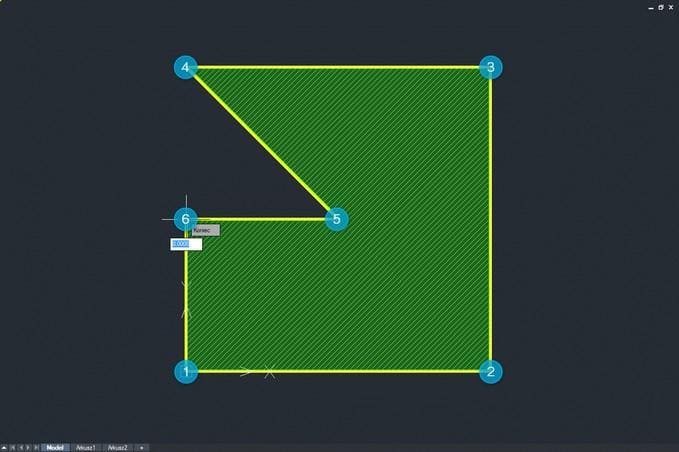
พื้นที่บางประเภทไม่ได้มีรูปร่างเป็นสี่เหลี่ยมธรรมดา เช่น พื้นที่ทางเดิน พื้นที่ส่วนกลาง หรือห้องที่มีมุมหักหลายตำแหน่ง
หากต้องการวัดพื้นที่เหล่านี้ การใช้สูตรกว้างคูณยาวเพียงสูตรเดียวอาจไม่เพียงพอ
วิธีที่สามารถนำมาประยุกต์ใช้ได้คือการสร้างขอบเขตปิดตามรูปทรงจริง แล้วใช้คำสั่ง AREA วัดพื้นที่ของขอบเขตนั้น
วิธีที่ 1: ใช้ AREA กำหนดจุดตามขอบเขต
เหมาะกับการวัดพื้นที่ที่สามารถระบุจุดตามแนวขอบได้ชัดเจน
ผู้ใช้งานกำหนดจุดตามลำดับรอบพื้นที่ และให้โปรแกรมคำนวณจากรูปหลายเหลี่ยมที่เกิดขึ้น
ข้อควรระวังคือการเลือกจุดผิดหรือข้ามมุมสำคัญอาจทำให้พื้นที่ที่โปรแกรมคำนวณไม่ตรงกับขอบเขตจริง
วิธีที่ 2: ใช้ Closed Polyline
เหมาะกับพื้นที่ที่ต้องการบันทึกขอบเขตไว้สำหรับใช้คำนวณซ้ำ
สามารถใช้ PLINE สร้างรูปทรง และกำหนดให้เป็น Closed Polyline ตามความเหมาะสม
สำหรับรูปทรงที่มีเส้นโค้ง ควรตรวจสอบว่าขอบเขตสะท้อนรูปทรงจริง ไม่ใช่แทนเส้นโค้งด้วยเส้นตรงจนทำให้พื้นที่คลาดเคลื่อนเกินเกณฑ์ที่ยอมรับได้
วิธีที่ 3: ใช้ BOUNDARY ช่วยสร้างขอบเขต
คำสั่ง BOUNDARY หรือเครื่องมือสร้างขอบเขตที่ ZWCAD รองรับ สามารถนำมาพิจารณาใช้สร้างวัตถุปิดจากพื้นที่ที่ล้อมรอบด้วยเส้นตามเงื่อนไขของโปรแกรม
วิธีนี้อาจช่วยลดขั้นตอนการวาด Polyline ใหม่ในกรณีที่ Drawing มีเส้นขอบพร้อมอยู่แล้ว
อย่างไรก็ตาม หากแนวเส้นมีช่องว่าง มีวัตถุซ้อนกัน หรือมีรายละเอียดภายในจำนวนมาก คำสั่งอาจสร้างขอบเขตไม่ตรงตามที่ต้องการ
หลังสร้าง Boundary จึงควรตรวจสอบรูปทรงก่อนนำไปคำนวณพื้นที่เสมอ
คำนวณพื้นที่ด้วย HATCH ใน ZWCAD ได้หรือไม่?
HATCH สามารถนำมาใช้ช่วยระบุและตรวจสอบขอบเขตพื้นที่ใน Drawing ได้ โดยเป็นเครื่องมือสำหรับเติมลวดลายหรือรูปแบบลงในพื้นที่ตามเงื่อนไขที่โปรแกรมรองรับ
สำหรับ ZWCAD บางเวอร์ชันและบางประเภทวัตถุ ผู้ใช้งานสามารถตรวจสอบคุณสมบัติพื้นที่ที่เกี่ยวข้องกับ Hatch ผ่าน Properties หรือเครื่องมือที่รองรับได้
แต่ต้องระวังว่า Hatch เป็นเครื่องมือแสดงพื้นที่ และไม่ควรถือว่าตัวเลขพื้นที่ที่แสดงจะตรงกับปริมาณงานที่ต้องการโดยอัตโนมัติ
ตัวอย่างเช่น หากใช้ HATCH แสดงพื้นที่ปูกระเบื้องในห้องหนึ่ง ต้องตรวจสอบว่ามีพื้นที่ที่ไม่ต้องปู เช่น ช่องเปิดหรือพื้นที่ติดตั้งอุปกรณ์ถาวรที่ต้องหักออกตามข้อกำหนดหรือไม่
AREA กับ HATCH ต่างกันอย่างไร?
| หัวข้อ | AREA | HATCH |
|---|---|---|
| หน้าที่หลัก | คำนวณพื้นที่จากจุดหรือวัตถุ | เติมลวดลายหรือแสดงพื้นที่ |
| การใช้งาน | วัดพื้นที่ที่ต้องการ | แสดงขอบเขตพื้นที่ประเภทต่าง ๆ |
| เหมาะกับ | การตรวจสอบตัวเลขพื้นที่ | การสื่อสารพื้นที่ใน Drawing |
| สิ่งที่ต้องระวัง | ขอบเขตและหน่วยวัด | การตรวจจับช่องเปิดและขอบเขต |
| ผลลัพธ์ | ค่า Area ตามข้อมูลที่เลือก | ลวดลายและคุณสมบัติที่รองรับ |
สำหรับการใช้งานจริง อาจใช้ AREA ตรวจสอบตัวเลข และใช้ HATCH แสดงพื้นที่ที่เกี่ยวข้องบน Drawing เพื่อช่วยให้ผู้ตรวจสอบเข้าใจขอบเขตได้ชัดเจนขึ้น
วิธีหักพื้นที่ช่องเปิดใน ZWCAD
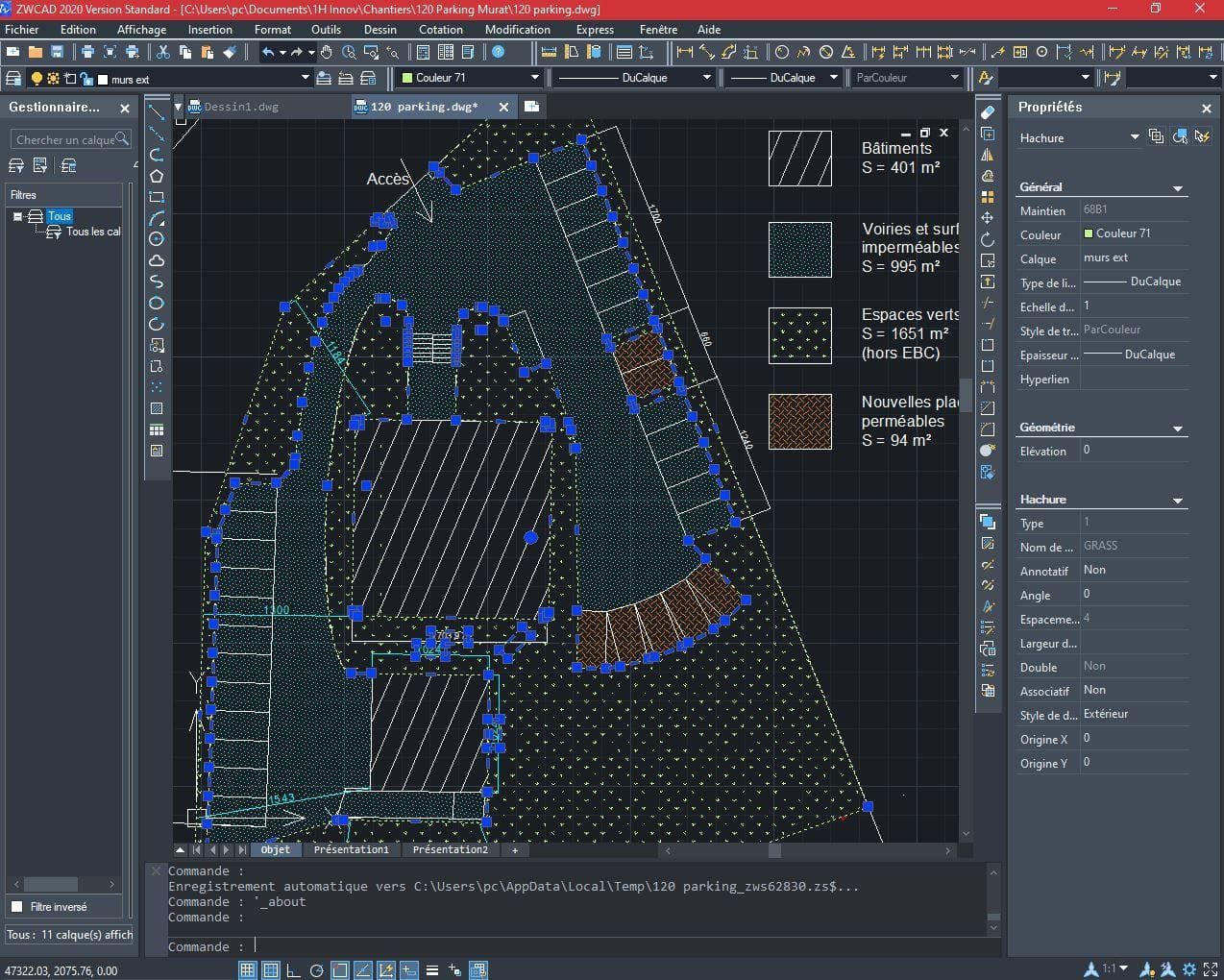
งานวัดพื้นที่จำนวนมากมีขอบเขตที่ไม่สามารถใช้พื้นที่รวมทั้งหมดได้ เช่น พื้นที่ปูกระเบื้องที่มีช่องเปิด หรือพื้นที่ฝ้าเพดานที่ต้องเว้นบางส่วน
ในกรณีนี้ ต้องแยกให้ชัดระหว่าง พื้นที่รวม (Gross Area) และ พื้นที่สุทธิที่ต้องการวัด (Net Area)
ตัวอย่างเช่น ห้องหนึ่งมีขนาด 10 × 8 เมตร และมีพื้นที่ช่องเปิดขนาด 2 × 3 เมตรที่ต้องหักออกตามข้อกำหนด
พื้นที่รวม = 10 × 8 = 80 m²
พื้นที่ช่องเปิด = 2 × 3 = 6 m²
พื้นที่สุทธิ = 80 − 6 = 74 m²
วิธีคำนวณด้วย AREA
คำสั่ง AREA ในระบบ CAD สามารถใช้ตัวเลือกสำหรับเพิ่มและลบพื้นที่ตามรูปแบบที่โปรแกรมรองรับ
แนวทางทั่วไปคือ
- วัดพื้นที่ขอบเขตภายนอก
- วัดพื้นที่ช่องเปิดที่ต้องหัก
- ใช้ตัวเลือก Add/Subtract ของ AREA ตามที่ ZWCAD เวอร์ชันนั้นรองรับ หรือคำนวณผลต่างจากค่าที่ตรวจสอบแล้ว
- ตรวจสอบค่าพื้นที่สุทธิ
- แปลงหน่วยให้ตรงกับเอกสารที่ต้องการ
หาก Drawing ใช้มิลลิเมตร
พื้นที่รวม = 80,000,000 mm²
พื้นที่ช่องเปิด = 6,000,000 mm²
พื้นที่สุทธิ = 74,000,000 mm²
74,000,000 ÷ 1,000,000 = 74 m²
ต้องหักพื้นที่ช่องเปิดทุกกรณีหรือไม่?
ไม่จำเป็น เพราะการหักพื้นที่ขึ้นอยู่กับประเภทงานและข้อกำหนดที่ใช้วัดปริมาณ
ตัวอย่างเช่น หลักเกณฑ์การคิดพื้นที่ปูกระเบื้อง พื้นที่ฝ้าเพดาน พื้นที่ใช้สอย และพื้นที่ตามเอกสารสัญญาอาจแตกต่างกัน
โปรแกรม CAD สามารถช่วยคำนวณขอบเขตที่เลือกได้ แต่ไม่ได้เป็นผู้ตัดสินว่าพื้นที่ใดต้องหักหรือไม่ต้องหักตามสัญญา
ดังนั้น ก่อนนำตัวเลขพื้นที่ไปใช้ประกอบ BOQ หรือเอกสารจัดซื้อ ควรตรวจสอบหลักเกณฑ์การวัดปริมาณของโครงการก่อนเสมอ
ทำไม ZWCAD คำนวณพื้นที่แล้วตัวเลขผิด?
หากใช้คำสั่ง AREA แล้วได้ค่าที่ไม่ตรงกับความคาดหวัง อาจเกิดจากหลายสาเหตุ
1. Drawing ใช้หน่วยมิลลิเมตร แต่เข้าใจว่าเป็นเมตร
นี่เป็นสาเหตุที่ทำให้ตัวเลขพื้นที่ต่างกันมาก
ตัวอย่างเช่น ห้อง 4 × 6 เมตร หากสร้างด้วยขนาด 4,000 × 6,000 มิลลิเมตร จะมีพื้นที่ 24,000,000 mm² ไม่ใช่ 24 mm²
วิธีตรวจสอบ: วัดระยะที่ทราบค่าแล้วตรวจสอบหน่วย ก่อนแปลงพื้นที่เป็นตารางเมตร
2. ขอบเขต Polyline ไม่ปิด
หาก Polyline ยังเปิดอยู่หรือมีช่องว่างระหว่างจุด โปรแกรมอาจไม่สามารถใช้วัตถุนั้นคำนวณเป็นพื้นที่ปิดได้ตามที่ต้องการ
วิธีตรวจสอบ: ตรวจสอบคุณสมบัติ Closed ของ Polyline และตำแหน่งจุดเชื่อมต่อ
ไม่ควรสั่ง Close โดยไม่ตรวจสอบ เพราะอาจเกิดเส้นเชื่อมใหม่ที่ทำให้พื้นที่ไม่ตรงกับขอบเขตที่ตั้งใจ
3. เลือกจุดวัดพื้นที่ผิด
การใช้ AREA โดยกำหนดจุดทีละจุดอาจทำให้เกิดความคลาดเคลื่อน หากเลือกตำแหน่งไม่ตรงกับมุมของพื้นที่
วิธีตรวจสอบ: ใช้ Object Snap และตรวจสอบลำดับจุดที่กำหนด
4. มีพื้นที่ที่ต้องหักออก แต่ยังไม่ได้หัก
หากวัดพื้นที่จากขอบเขตภายนอกเพียงอย่างเดียว ผลลัพธ์อาจรวมพื้นที่ช่องเปิดหรือพื้นที่ที่ไม่ต้องการนับ
วิธีตรวจสอบ: เปรียบเทียบขอบเขตกับหลักเกณฑ์การวัด และหักพื้นที่ที่เกี่ยวข้องตามข้อกำหนด
5. HATCH ตรวจจับช่องเปิดไม่ตรงกับที่ต้องการ
การสร้าง Hatch อาจเกี่ยวข้องกับการตั้งค่า Island Detection และขอบเขตภายใน
หากโปรแกรมไม่ได้ตีความช่องเปิดตามที่คาดหวัง ตัวเลขพื้นที่หรือการแสดงลวดลายอาจไม่ตรงกับพื้นที่สุทธิที่ต้องการ
วิธีตรวจสอบ: ตรวจสอบขอบเขตภายนอกและขอบเขตช่องเปิด รวมถึงการตั้งค่าการตรวจจับพื้นที่ภายใน
6. Geometry ของ Drawing ไม่ตรงกับแบบจริง
บางครั้งตัวเลขที่โปรแกรมคำนวณถูกต้องตาม Geometry แต่ Geometry เองถูกวาดผิดขนาด
ตัวอย่างเช่น พื้นที่ควรกว้าง 5,000 มิลลิเมตร แต่ถูกวาดเป็น 5,050 มิลลิเมตร
โปรแกรมจะคำนวณตามขนาดที่อยู่ใน Drawing ไม่ใช่ตามขนาดที่ผู้ออกแบบตั้งใจ
วิธีตรวจสอบ: ตรวจสอบ Dimension และระยะกับเอกสารต้นทางที่ได้รับอนุมัติ
7. วัดพื้นที่ฉาย 2D แต่ต้องการพื้นที่ผิวจริง
พื้นที่ที่คำนวณจากแบบแปลน 2D เป็นพื้นที่ตามรูปทรงและระนาบที่ใช้วัด
หากเป็นพื้นลาดเอียง หลังคา หรือพื้นผิวที่มีความสัมพันธ์ในสามมิติ พื้นที่ฉายบนแปลนอาจไม่เท่ากับพื้นที่ผิวจริง
วิธีตรวจสอบ: ยืนยันประเภทพื้นที่ที่ต้องการก่อนคำนวณ และใช้ข้อมูลหรือเครื่องมือเพิ่มเติมหากต้องวัดพื้นที่ผิวสามมิติ
ตัวอย่างการใช้ ZWCAD วัดพื้นที่งานตกแต่งภายใน
สมมติบริษัทรับเหมาตกแต่งภายในต้องการคำนวณพื้นที่ปูวัสดุปิดผิวจากแบบแปลนห้อง
ทีมงานได้รับ Drawing ห้องที่มีขนาดภายใน 8 × 6 เมตร และมีพื้นที่ส่วนหนึ่งที่ต้องเว้นไม่ปูวัสดุ ขนาด 2 × 1 เมตร
ข้อมูลตัวอย่าง:
| รายการ | ขนาด | พื้นที่ |
|---|---|---|
| พื้นที่ห้อง | 8 × 6 ม. | 48 m² |
| พื้นที่ที่ต้องเว้น | 2 × 1 ม. | 2 m² |
| พื้นที่สุทธิตามโจทย์ | 48 − 2 | 46 m² |
ระยะที่ 1: ตรวจสอบ Drawing
ทีมงานเปิดไฟล์ DWG ใน ZWCAD แล้วตรวจสอบระยะห้องและหน่วยวัด
หาก Drawing ใช้มิลลิเมตร ต้องยืนยันว่าห้องมีขนาด 8,000 × 6,000 หน่วย
ระยะที่ 2: สร้างขอบเขตพื้นที่
ใช้ Closed Polyline หรือเครื่องมือสร้างขอบเขตตามข้อมูลจริง เพื่อระบุพื้นที่ที่จะนำมาวัด
จากนั้นตรวจสอบว่าขอบเขตที่ใช้สอดคล้องกับแนววัดตามข้อกำหนดของงาน
ระยะที่ 3: คำนวณพื้นที่รวม
ใช้คำสั่ง AREA วัดพื้นที่ห้อง
พื้นที่รวมที่คาดหวังคือ 48 ตารางเมตร
ระยะที่ 4: คำนวณพื้นที่ที่ต้องหัก
วัดพื้นที่ขนาด 2 × 1 เมตรตามข้อมูลที่กำหนด
พื้นที่ที่ต้องหักเท่ากับ 2 ตารางเมตร
ระยะที่ 5: ตรวจสอบพื้นที่สุทธิ
นำพื้นที่รวมลบด้วยพื้นที่ที่ต้องหัก
48 − 2 = 46 ตารางเมตร
ระยะที่ 6: ตรวจสอบก่อนใช้ประเมินวัสดุ
แม้จะได้พื้นที่สุทธิ 46 ตารางเมตรแล้ว แต่หากต้องนำไปใช้สั่งซื้อวัสดุจริง อาจต้องพิจารณาเศษวัสดุ การตัดแต่ง รูปแบบการติดตั้ง และหลักเกณฑ์การเผื่อปริมาณที่องค์กรกำหนด
พื้นที่จาก CAD จึงเป็นข้อมูลตั้งต้นสำหรับการประเมิน ไม่ใช่จำนวนวัสดุที่ต้องสั่งซื้อโดยอัตโนมัติ
ตัวอย่างนี้เป็นสถานการณ์สมมติเพื่ออธิบายวิธีคำนวณ ไม่ใช่แบบหรือปริมาณงานที่ผ่านการตรวจรับของโครงการจริง
คำนวณพื้นที่หลายห้องใน ZWCAD อย่างไรให้ตรวจสอบง่าย?
สำหรับงานที่มีพื้นที่หลายห้อง เช่น อาคารสำนักงาน โรงแรม หรือพื้นที่โรงงาน การวัดพื้นที่ทีละห้องโดยไม่จัดระบบอาจทำให้สับสนว่าตัวเลขใดเป็นของพื้นที่ใด
แนวทางหนึ่งคือกำหนดหมายเลขพื้นที่ร่วมกับขอบเขตที่ใช้คำนวณ
ตัวอย่าง:
| รหัสพื้นที่ | รายละเอียด | พื้นที่ตัวอย่าง |
|---|---|---|
| RM-101 | ห้องประชุม | 32.50 m² |
| RM-102 | ห้องทำงาน | 24.00 m² |
| RM-103 | ห้องเก็บของ | 12.75 m² |
| RM-104 | พื้นที่ส่วนกลาง | 45.25 m² |
| รวม | 114.50 m² |
ตัวเลขในตารางเป็นตัวอย่างสมมติ
การกำหนดรหัสพื้นที่ช่วยให้สามารถเปรียบเทียบข้อมูลระหว่าง Drawing กับรายการพื้นที่ได้สะดวกขึ้น
สำหรับการใช้งานจริง ควรกำหนดมาตรฐานให้ชัดเจนว่าแต่ละห้องจะวัดจากขอบเขตใด และใช้หลักเกณฑ์ใดในการหักพื้นที่
หากต้องแก้ไขขนาดห้องในภายหลัง ต้องตรวจสอบและอัปเดตค่าพื้นที่ที่เกี่ยวข้องด้วย
ไม่ควรถือว่าตารางพื้นที่ภายนอก Drawing จะอัปเดตโดยอัตโนมัติทุกครั้งที่แก้ Geometry เว้นแต่มีการใช้ระบบเชื่อมโยงข้อมูลที่รองรับและผ่านการทดสอบแล้ว
คำนวณพื้นที่ด้วย ZWCAD แล้วนำไปทำ BOQ ได้หรือไม่?
ZWCAD สามารถใช้ช่วยวัดพื้นที่จาก Drawing เพื่อนำไปประกอบการจัดทำ BOQ ได้ แต่การคำนวณพื้นที่ใน CAD ไม่ได้หมายความว่าระบบสามารถสร้าง BOQ ที่ถูกต้องครบถ้วนโดยอัตโนมัติ
BOQ หรือ Bill of Quantities เป็นเอกสารแสดงรายการและปริมาณงานที่ใช้ในการประมาณราคา จัดซื้อ หรือบริหารต้นทุนตามขอบเขตที่กำหนด
สำหรับงานที่ใช้พื้นที่เป็นตัวตั้งต้น เช่น งานปูพื้น งานฝ้า และงานทาสี การวัดพื้นที่จาก Drawing สามารถเป็นส่วนหนึ่งของกระบวนการถอดปริมาณได้
แต่ก่อนนำค่าไปใช้ ต้องพิจารณาองค์ประกอบอื่นเพิ่มเติม เช่น
- ขอบเขตงานที่ต้องคิดปริมาณ
- หลักเกณฑ์การวัดพื้นที่
- ช่องเปิดหรือส่วนที่ต้องหักออก
- พื้นที่ที่มีระดับหรือความลาดเอียง
- ชนิดและขนาดวัสดุ
- การเผื่อเศษวัสดุ
- รายละเอียดงานที่ไม่สามารถประเมินจากพื้นที่เพียงอย่างเดียว
- ข้อกำหนดตามสัญญาหรือมาตรฐานองค์กร
ตัวอย่างเช่น พื้นที่ปูกระเบื้อง 46 ตารางเมตร ไม่จำเป็นต้องเท่ากับปริมาณกระเบื้องที่ต้องสั่งซื้อพอดี เพราะยังอาจมีความสูญเสียจากการตัดวัสดุและเงื่อนไขการติดตั้ง
ดังนั้น หากองค์กรต้องการใช้ ZWCAD สำหรับการถอดปริมาณ ควรกำหนดกระบวนการตรวจสอบจาก Drawing ไปยังเอกสาร BOQ ให้ชัดเจน
AREA, DIST และ Dimension ใน ZWCAD ใช้ต่างกันอย่างไร?
คำสั่งทั้งสามเกี่ยวข้องกับการวัดและแสดงขนาด แต่มีจุดประสงค์แตกต่างกัน
| เครื่องมือ | หน้าที่หลัก | ตัวอย่างการใช้งาน |
|---|---|---|
| AREA | คำนวณพื้นที่ | วัดพื้นที่ห้องหรือพื้นที่ปิด |
| DIST | ตรวจสอบระยะระหว่างจุด | ตรวจสอบความกว้างหรือความยาว |
| Dimension | แสดงข้อมูลขนาดบน Drawing | ระบุระยะสำหรับอ่านแบบ |
AREA เหมาะกับการหาค่าพื้นที่ของรูปทรงที่กำหนด
DIST เหมาะกับการตรวจสอบระยะระหว่างจุดสองจุด เพื่อยืนยันขนาดหรือหน่วยของ Drawing
Dimension ใช้สื่อสารขนาดบน Drawing ให้ผู้อ่านเข้าใจ แต่ต้องตรวจสอบว่าค่าที่แสดงสัมพันธ์กับ Geometry และไม่มีการปรับข้อความให้ไม่ตรงกับขนาดจริงโดยไม่ได้ตั้งใจ
สำหรับการคำนวณพื้นที่อย่างถูกต้อง ผู้ใช้งานอาจต้องใช้เครื่องมือเหล่านี้ร่วมกัน ไม่ใช่พึ่งพา AREA เพียงคำสั่งเดียว
เช็กลิสต์ตรวจพื้นที่ใน ZWCAD ก่อนนำไปใช้จริง
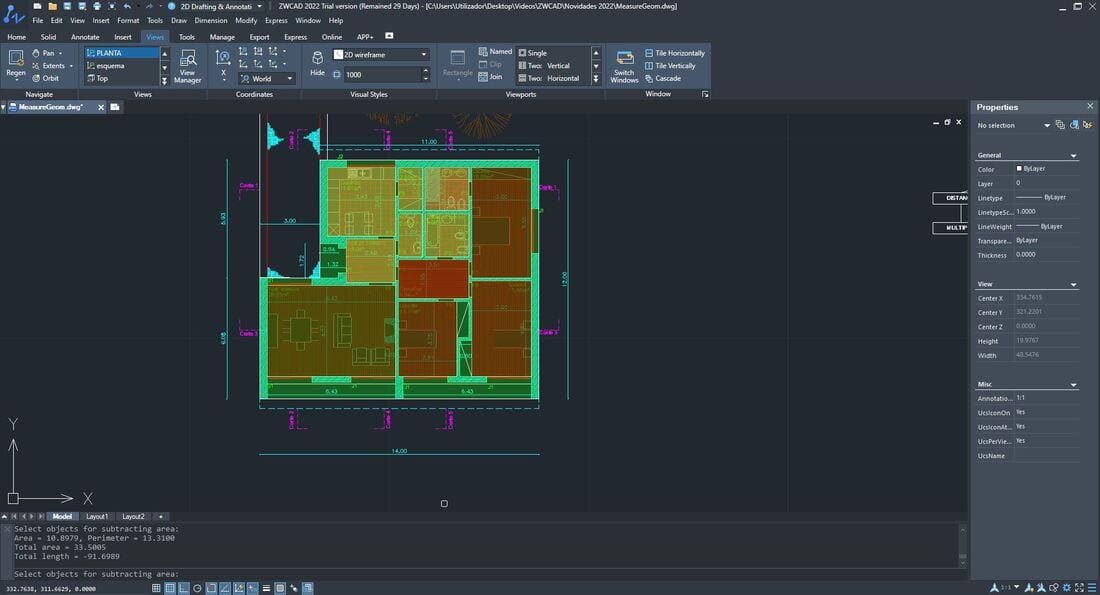
ก่อนนำตัวเลขพื้นที่ไปใช้จัดทำรายงาน ประมาณราคา หรือส่งมอบข้อมูล สามารถใช้รายการตรวจสอบดังต่อไปนี้
| รายการตรวจสอบ | สิ่งที่ต้องยืนยัน |
|---|---|
| Drawing Units | หน่วยที่ใช้สร้าง Geometry ถูกต้อง |
| Reference Dimensions | ระยะอ้างอิงตรงกับข้อมูลต้นทาง |
| Area Boundary | ขอบเขตพื้นที่ตรงตามที่ต้องการวัด |
| Closed Polyline | วัตถุปิดถูกต้องและไม่มีช่องว่างที่ไม่ตั้งใจ |
| Internal Openings | พื้นที่ที่ต้องหักได้รับการพิจารณา |
| Hatch / Island | ขอบเขตภายในแสดงและคำนวณตามที่คาดหวัง |
| Unit Conversion | แปลงหน่วยเป็น m² ถูกต้อง |
| Measurement Rules | ใช้หลักเกณฑ์การวัดของงานนั้น |
| Revision | วัดจาก Drawing ฉบับที่ถูกต้อง |
| Result Verification | ตรวจสอบผลกับระยะหรือวิธีคำนวณอื่นแล้ว |
เช็กลิสต์นี้เป็นแนวทางช่วยตรวจสอบเบื้องต้น ไม่ใช่การรับรองปริมาณงานตามสัญญาหรือการตรวจสอบทางวิศวกรรม
คำถามที่พบบ่อยเกี่ยวกับการคำนวณพื้นที่ใน ZWCAD (FAQ)
1. ZWCAD คำนวณพื้นที่ได้หรือไม่?
ได้ ZWCAD รองรับการคำนวณพื้นที่จากข้อมูล Geometry แบบ 2D ผ่านคำสั่ง AREA และเครื่องมือที่เกี่ยวข้อง โดยสามารถวัดจากจุดหรือวัตถุปิดที่รองรับ เช่น Closed Polyline แต่ต้องตรวจสอบหน่วย Drawing และขอบเขตให้ถูกต้อง
2. วิธีคำนวณพื้นที่ใน ZWCAD ทำอย่างไร?
เปิด Drawing แล้วตรวจสอบหน่วยวัด จากนั้นเรียกคำสั่ง AREA เลือกวิธีกำหนดจุดหรือเลือกวัตถุปิดตามตัวเลือกที่รองรับ เมื่อโปรแกรมแสดงค่าพื้นที่แล้ว ให้แปลงหน่วยตามระบบที่ใช้และตรวจสอบผลลัพธ์กับข้อมูลต้นทาง
3. คำสั่ง AREA ใน ZWCAD ใช้ทำอะไร?
AREA ใช้คำนวณพื้นที่จากขอบเขตที่กำหนด เช่น จุดรอบรูปหลายเหลี่ยมหรือวัตถุที่รองรับ โดยเหมาะกับการวัดพื้นที่ห้อง พื้นที่รูปทรงไม่สม่ำเสมอ และขอบเขตต่าง ๆ ใน Drawing แบบ 2D
4. ZWCAD คำนวณพื้นที่เป็นตารางเมตรอย่างไร?
หาก Drawing ใช้มิลลิเมตรเป็นหน่วย ให้หารค่าพื้นที่ที่ได้ด้วย 1,000,000 เพื่อแปลงจาก mm² เป็น m² แต่หาก Drawing ใช้เมตรเป็นหน่วย ต้องตรวจสอบว่าค่า Geometry ถูกสร้างตามระบบเมตรจริงก่อนสรุปผล
5. ทำไม ZWCAD วัดพื้นที่แล้วได้ตัวเลขหลักล้าน?
สาเหตุที่พบบ่อยคือ Drawing ใช้มิลลิเมตรเป็นหน่วย เมื่อคำนวณพื้นที่จึงได้ค่าตารางมิลลิเมตร เช่น ห้อง 4 × 6 เมตร มีพื้นที่ 24,000,000 mm² ซึ่งเท่ากับ 24 m² ไม่ได้หมายความว่าโปรแกรมคำนวณผิด
6. ZWCAD ใช้ Polyline คำนวณพื้นที่ได้หรือไม่?
ได้ สามารถใช้ Closed Polyline ที่มีขอบเขตถูกต้องเพื่อคำนวณพื้นที่ผ่าน AREA หรือดูคุณสมบัติวัตถุตามที่โปรแกรมรองรับ ควรตรวจสอบว่า Polyline ปิดจริงและไม่มีรูปทรงผิดจากที่ต้องการวัด
7. ZWCAD ใช้ HATCH คำนวณพื้นที่ได้หรือไม่?
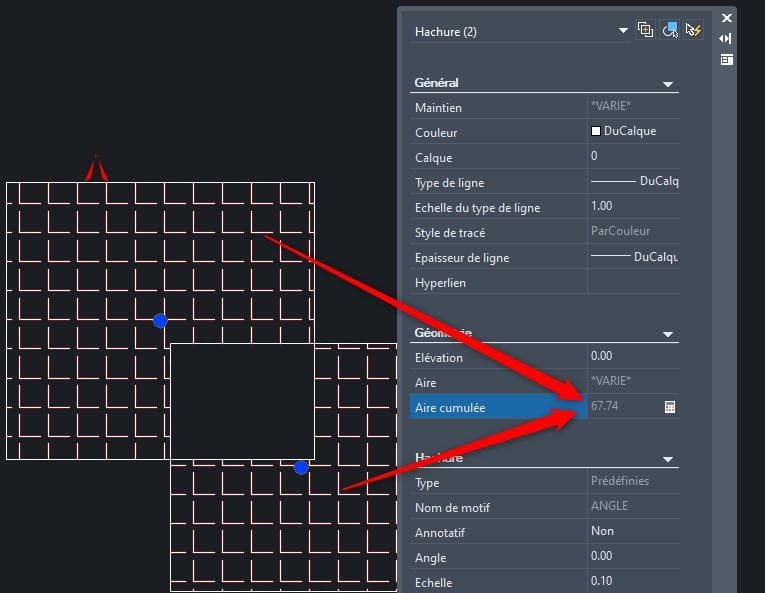
HATCH สามารถช่วยแสดงขอบเขตพื้นที่ และบางเวอร์ชันหรือประเภทวัตถุสามารถตรวจสอบข้อมูลพื้นที่ที่เกี่ยวข้องได้ผ่าน Properties หรือเครื่องมือที่รองรับ แต่ควรตรวจสอบการจัดการช่องเปิดและ Island Detection ก่อนนำค่าที่ได้ไปใช้
8. คำนวณพื้นที่รูปทรงไม่สม่ำเสมอใน ZWCAD อย่างไร?
สามารถใช้ AREA กำหนดจุดตามแนวขอบเขต หรือสร้าง Closed Polyline ตามรูปทรงจริงแล้ววัดพื้นที่จากวัตถุ วิธีนี้ช่วยให้คำนวณพื้นที่ที่มีมุมหักหลายตำแหน่งได้โดยไม่ต้องแบ่งเป็นสี่เหลี่ยมทุกส่วน
9. ZWCAD หักพื้นที่ช่องเปิดได้หรือไม่?
สามารถใช้ตัวเลือกเพิ่มหรือลบพื้นที่ของ AREA ตามที่เวอร์ชันรองรับ หรือวัดพื้นที่ภายนอกและพื้นที่ช่องเปิดแยกกันแล้วคำนวณผลต่าง ทั้งนี้ต้องยืนยันก่อนว่าช่องเปิดนั้นต้องหักตามหลักเกณฑ์การวัดของงานจริงหรือไม่
10. ทำไม AREA ใน ZWCAD คำนวณพื้นที่ไม่ตรงกับ Dimension?
อาจเกิดจากหน่วย Drawing ไม่ถูกต้อง รูปทรงมีขนาดต่างจากข้อความ Dimension หรือเลือกขอบเขตผิด ควรใช้เครื่องมือวัดระยะตรวจสอบ Geometry จริง และตรวจว่าข้อความ Dimension ไม่ถูกแก้ให้แตกต่างจากขนาดวัตถุ
11. ZWCAD ใช้คำนวณพื้นที่ปูกระเบื้องได้ไหม?
สามารถใช้วัดพื้นที่ปูจาก Drawing 2D ได้ แต่ก่อนนำค่าที่ได้ไปสั่งซื้อวัสดุ ต้องพิจารณาช่องเปิด การตัดแต่ง เศษวัสดุ และวิธีคิดปริมาณตามข้อกำหนดของโครงการ
12. ZWCAD คำนวณพื้นที่ฝ้าเพดานได้หรือไม่?
สามารถใช้ช่วยวัดขอบเขตพื้นที่ฝ้าจาก Drawing ได้ แต่ต้องตรวจสอบว่าขอบเขตที่วัดตรงกับพื้นที่ติดตั้งจริงหรือไม่ รวมถึงพิจารณาระดับ ช่องเปิด และรายละเอียดงานที่เกี่ยวข้อง
13. AREA ใน ZWCAD ใช้กับพื้นที่หลายห้องได้ไหม?
สามารถคำนวณพื้นที่แต่ละห้องแยกกัน และนำค่ามารวมตามขอบเขตที่ต้องการได้ โดยควรกำหนดรหัสพื้นที่และใช้หลักเกณฑ์การวัดเดียวกัน เพื่อช่วยให้ตรวจสอบรายการได้สะดวก
14. ZWCAD คำนวณพื้นที่ผิวหลังคาลาดเอียงได้หรือไม่?
การวัดจากแบบแปลน 2D อาจให้พื้นที่ฉายบนระนาบ ไม่ใช่พื้นที่ผิวลาดเอียงจริง หากต้องการพื้นที่ผิวจริง ต้องใช้ข้อมูลความลาดเอียงหรือ Geometry ที่เหมาะสมเพิ่มเติมตามวิธีคำนวณของงานนั้น
15. ZWCAD สามารถคำนวณพื้นที่เพื่อทำ BOQ ได้หรือไม่?
ZWCAD สามารถช่วยวัดพื้นที่จาก Drawing เพื่อใช้เป็นข้อมูลประกอบ BOQ ได้ แต่การจัดทำปริมาณงานที่ถูกต้องยังต้องตรวจสอบหลักเกณฑ์การวัด วัสดุ ช่องเปิด และข้อกำหนดอื่น ไม่ควรถือว่าค่าพื้นที่จาก CAD คือปริมาณจัดซื้อที่ถูกต้องโดยอัตโนมัติ
สรุป: คำนวณพื้นที่ใน ZWCAD ให้ถูกต้อง ต้องตรวจทั้งขอบเขตและหน่วยวัด
การคำนวณพื้นที่ด้วย ZWCAD เป็นความสามารถที่มีประโยชน์สำหรับงานเขียนแบบสถาปัตยกรรม วิศวกรรม และงานก่อสร้าง โดยเฉพาะงานที่ต้องวัดพื้นที่จาก Drawing แบบ 2D
ผู้ใช้งานสามารถเริ่มจากคำสั่ง AREA เพื่อคำนวณพื้นที่จากจุดหรือ Closed Polyline และใช้ HATCH ช่วยแสดงขอบเขตพื้นที่ตามความเหมาะสม
แต่การได้ตัวเลขพื้นที่ที่ถูกต้องต้องอาศัยการตรวจสอบ 3 ประเด็นสำคัญ ได้แก่
- ขอบเขตถูกต้อง: เลือกพื้นที่ตรงตามที่ต้องการวัด
- หน่วยถูกต้อง: ตรวจสอบว่าตัวเลขอยู่ในหน่วยใด และแปลงเป็นตารางเมตรอย่างเหมาะสม
- หลักเกณฑ์ถูกต้อง: พิจารณาว่าต้องหักพื้นที่ใด และนำผลไปใช้กับงานประเภทใด
สำหรับบริษัทสถาปนิก ผู้รับเหมา และฝ่ายวิศวกรรมที่ต้องวัดพื้นที่จากไฟล์ DWG เป็นประจำ การใช้ ZWCAD ร่วมกับมาตรฐาน Drawing และกระบวนการตรวจสอบขององค์กรสามารถช่วยให้การจัดทำข้อมูลพื้นที่มีความเป็นระบบมากขึ้น
อย่างไรก็ตาม ก่อนนำค่าพื้นที่ไปใช้ประมาณราคา จัดซื้อวัสดุ หรือเป็นข้อมูลส่งมอบตามสัญญา ควรให้ผู้รับผิดชอบตรวจสอบรายละเอียดตามข้อกำหนดโครงการทุกครั้ง
สนใจ ZWCAD สำหรับงานเขียนแบบและคำนวณพื้นที่?
หากองค์กรของคุณกำลังมองหาโปรแกรม CAD สำหรับเขียนแบบ 2D วัดพื้นที่จาก Drawing จัดการไฟล์ DWG หรือจัดเตรียมข้อมูลประกอบงานวิศวกรรมและก่อสร้าง สามารถติดต่อ Nagas Digital เพื่อสอบถามข้อมูลผลิตภัณฑ์ ZWCAD และรายละเอียดการจัดหาให้เหมาะกับลักษณะงาน
ไม่ว่าจะเป็นบริษัทสถาปนิก ผู้รับเหมา บริษัทรับออกแบบ หรือโรงงานอุตสาหกรรม การเลือกโปรแกรม CAD ที่เหมาะกับประเภทไฟล์และกระบวนการทำงานจริงจะช่วยสนับสนุนการทำงานของทีมได้อย่างมีประสิทธิภาพ
สอบถามข้อมูลและขอใบเสนอราคา ZWCAD กับ Nagas Digital
เว็บไซต์ Nagas Digital