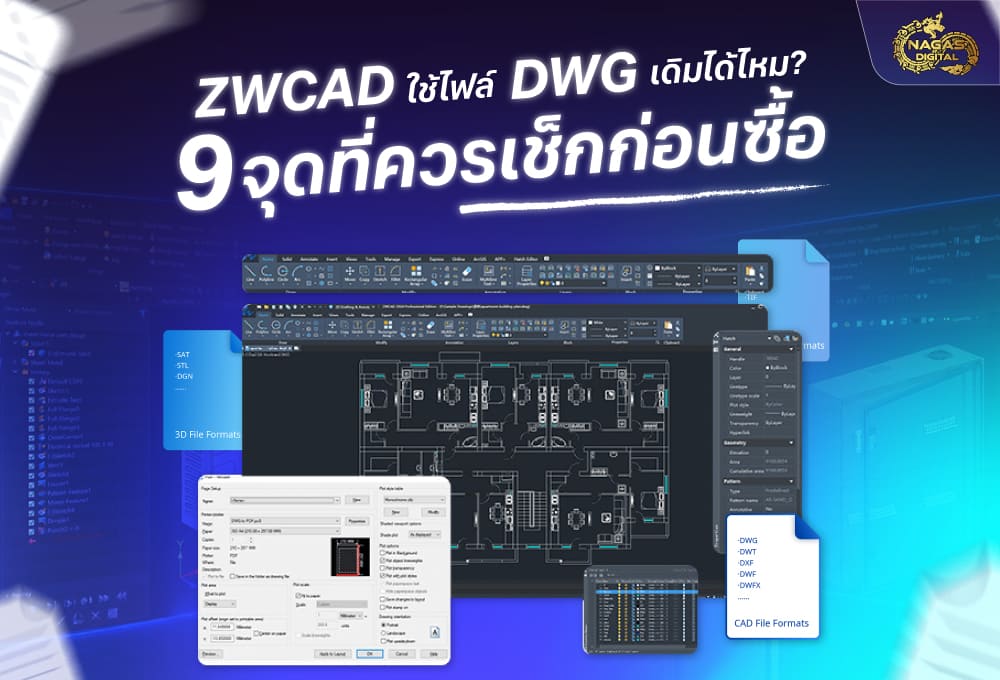
เขียน Shop Drawing ด้วย ZWCAD: 8 ขั้นตอนจัดการแบบก่อสร้างให้พร้อมส่งอนุมัติ
การเขียน Shop Drawing เป็นขั้นตอนสำคัญของงานก่อสร้าง เพราะแบบที่ใช้สื่อสารแนวทางการออกแบบอาจยังไม่แสดงรายละเอียดทั้งหมดที่จำเป็นสำหรับการติดตั้งหรือดำเนินงานจริง หากแบบขาดข้อมูลสำคัญ เช่น ระดับติดตั้ง ขนาดอุปกรณ์ ตำแหน่งงานระบบ หรือรายละเอียดจุดเชื่อมต่อ อาจทำให้เกิดข้อสงสัยหน้างาน การแก้ไขแบบหลายรอบ และความล่าช้าในการประสานงาน

ผู้รับเหมาและทีมวิศวกรจึงต้องการ โปรแกรมเขียน Shop Drawing ที่สามารถจัดการไฟล์ DWG แก้ไขรายละเอียดแบบ ควบคุมเลเยอร์ และจัดเตรียมเอกสารเพื่อส่งตรวจสอบได้อย่างเป็นระบบ
หนึ่งในโปรแกรมที่สามารถนำมาพิจารณาสำหรับงานประเภทนี้คือ ZWCAD ซึ่งเป็นซอฟต์แวร์ CAD ที่รองรับงานเขียนแบบ 2 มิติและการทำงานกับไฟล์ DWG
การเขียน Shop Drawing ด้วย ZWCAD สามารถจัดกระบวนการทำงานออกเป็น 8 ขั้นตอน ได้แก่ การตรวจสอบแบบต้นทาง การเตรียมไฟล์ การจัดการ Xref การกำหนด Layer การเขียนรายละเอียด การตรวจสอบความขัดแย้ง การควบคุม Revision และการจัดทำเอกสารก่อนส่งอนุมัติ
บทความนี้ Nagas Digital จะอธิบายวิธีนำ ZWCAD มาประยุกต์ใช้กับกระบวนการดังกล่าว พร้อมตัวอย่างจากงานระบบอาคารและเช็กลิสต์สำหรับทีมเขียนแบบที่ต้องการลดปัญหาการส่งแบบกลับมาแก้ไข
Shop Drawing คืออะไร และทำไมจึงสำคัญในงานก่อสร้าง?
Shop Drawing คือแบบรายละเอียดที่จัดทำขึ้นเพื่ออธิบายวิธีการผลิต ประกอบ หรือติดตั้งงานให้สอดคล้องกับแบบออกแบบ ข้อกำหนดโครงการ และสภาพการทำงานจริง
โดยทั่วไป Shop Drawing จะมีรายละเอียดเฉพาะทางมากกว่าแบบออกแบบระดับภาพรวม ทั้งนี้ขอบเขตของข้อมูลขึ้นอยู่กับประเภทงานและข้อกำหนดในสัญญา
ตัวอย่างเช่น แบบออกแบบระบบปรับอากาศอาจแสดงตำแหน่งและแนวทางเดินท่อหลัก แต่ Shop Drawing อาจต้องแสดงรายละเอียดเพิ่มเติม เช่น
- ขนาดท่อและตำแหน่งติดตั้ง
- ระดับความสูงและระยะห่างจากโครงสร้าง
- ตำแหน่งอุปกรณ์และจุดเชื่อมต่อ
- รายละเอียดอุปกรณ์รองรับหรือแขวนท่อ
- พื้นที่สำหรับติดตั้งและบำรุงรักษา
- จุดที่ต้องประสานงานกับระบบอื่น
ข้อมูลเหล่านี้ช่วยให้ทีมก่อสร้างเข้าใจรายละเอียดการดำเนินงาน และช่วยให้ผู้มีหน้าที่ตรวจสอบสามารถพิจารณาความสอดคล้องของแบบก่อนเริ่มงานตามขั้นตอนของโครงการ
อย่างไรก็ตาม Shop Drawing ต้องผ่านกระบวนการตรวจสอบและอนุมัติตามข้อกำหนด ไม่ใช่เพียงเขียนเสร็จแล้วสามารถนำไปติดตั้งได้ทันที
Shop Drawing, Construction Drawing และ As-built Drawing ต่างกันอย่างไร?
ผู้ที่เริ่มทำงานเขียนแบบก่อสร้างอาจพบคำศัพท์ทั้งสามประเภทอยู่เสมอ แม้จะเกี่ยวข้องกัน แต่มีวัตถุประสงค์ต่างกัน
| ประเภทแบบ | วัตถุประสงค์ | ช่วงการใช้งาน |
|---|---|---|
| Construction Drawing | แสดงรายละเอียดการออกแบบสำหรับดำเนินงานก่อสร้างตามขอบเขตที่กำหนด | ก่อนและระหว่างดำเนินโครงการ |
| Shop Drawing | แสดงรายละเอียดสำหรับผลิต ประกอบ หรือติดตั้งงานเฉพาะส่วน | ก่อนดำเนินงานในส่วนที่เกี่ยวข้อง |
| As-built Drawing | บันทึกรายละเอียดงานที่ก่อสร้างหรือติดตั้งจริงตามข้อมูลที่ตรวจสอบแล้ว | ระหว่างงานจนถึงการส่งมอบโครงการ |
ตัวอย่างเช่น ในงานระบบไฟฟ้า Construction Drawing อาจกำหนดตำแหน่งตู้ไฟฟ้าและแนวเดินสายหลัก ขณะที่ Shop Drawing แสดงรายละเอียดแนวเดินท่อร้อยสายหรือรางเคเบิลที่ต้องประสานกับโครงสร้างและงานระบบอื่น
เมื่อดำเนินการติดตั้งเสร็จสิ้น ข้อมูลตำแหน่งจริงและการเปลี่ยนแปลงที่ได้รับอนุมัติจะถูกนำไปใช้จัดทำ As-built Drawing
การแยกวัตถุประสงค์ของแบบเหล่านี้ให้ชัดเจน ช่วยให้ทีมงานเข้าใจว่าต้องใช้ข้อมูลใดในแต่ละขั้นตอน
ทำไม ZWCAD จึงเป็นหนึ่งในตัวเลือกสำหรับเขียน Shop Drawing?
ZWCAD เป็นโปรแกรม CAD ที่รองรับการเขียนแบบ 2 มิติ การแก้ไขไฟล์ DWG และเครื่องมือพื้นฐานที่ใช้ในงานเขียนแบบทางเทคนิค
สำหรับงาน Shop Drawing ความสามารถที่ควรพิจารณาประกอบด้วย
การจัดการไฟล์ DWG: ช่วยให้สามารถทำงานกับไฟล์แบบที่ใช้กันแพร่หลายในอุตสาหกรรมก่อสร้าง โดยต้องตรวจสอบความเข้ากันได้ของรายละเอียดเฉพาะในแต่ละโครงการ
การจัดการ Layer: ช่วยแยกประเภทข้อมูล เช่น งานโครงสร้าง งานไฟฟ้า งานสุขาภิบาล และงานปรับอากาศ เพื่อให้ตรวจสอบแบบได้สะดวก
External Reference หรือ Xref: ช่วยนำไฟล์แบบอื่นมาใช้อ้างอิงร่วมกัน โดยไม่จำเป็นต้องคัดลอกวัตถุทั้งหมดมารวมในไฟล์เดียว
Blocks และ Attributes: ช่วยจัดการสัญลักษณ์และองค์ประกอบที่ใช้งานซ้ำ เช่น อุปกรณ์ไฟฟ้า วาล์ว หรือกรอบชื่อแบบ
Dimension และ Annotation: ช่วยจัดทำข้อมูลขนาด ระยะ ระดับ และคำอธิบายรายละเอียด
Layout และ Plotting: ช่วยเตรียมแบบสำหรับจัดพิมพ์และส่งออกเอกสารตามข้อกำหนดโครงการ
อย่างไรก็ตาม ประสิทธิภาพของกระบวนการทำงานไม่ได้ขึ้นอยู่กับโปรแกรมเพียงอย่างเดียว แต่ขึ้นอยู่กับมาตรฐานการเขียนแบบ ความครบถ้วนของข้อมูล และระบบตรวจสอบขององค์กรด้วย
8 ขั้นตอนเขียน Shop Drawing ด้วย ZWCAD ก่อนส่งอนุมัติ
ขั้นตอนที่ 1: ตรวจสอบแบบต้นทางและข้อกำหนดของโครงการ
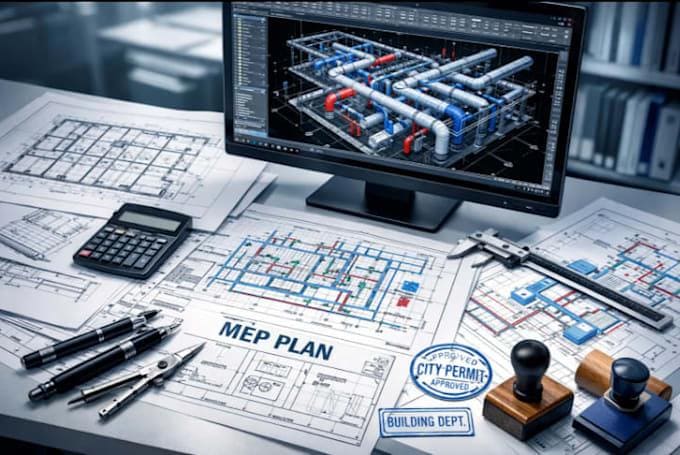
ก่อนเริ่มเขียน Shop Drawing สิ่งแรกที่ควรทำไม่ใช่การเปิดโปรแกรมแล้วเริ่มวาดเส้น แต่คือการตรวจสอบข้อมูลที่ได้รับ
ทีมเขียนแบบควรยืนยันว่าแบบออกแบบที่นำมาใช้เป็นฉบับปัจจุบันสำหรับวัตถุประสงค์ของงานนั้น โดยตรวจสอบหมายเลขแบบ วันที่เผยแพร่ Revision และสถานะอนุมัติตามระบบเอกสารของโครงการ
เอกสารต้นทางอาจประกอบด้วย
- แบบสถาปัตยกรรม
- แบบโครงสร้าง
- แบบงานระบบ MEP
- ข้อกำหนดทางเทคนิค
- รายละเอียดวัสดุและอุปกรณ์ที่ได้รับอนุมัติ
- เอกสารตอบข้อสงสัยหรือ RFI
- คำสั่งเปลี่ยนแปลงงานที่เกี่ยวข้อง
ตัวอย่างสถานการณ์: ทีมเขียนแบบใช้แบบสถาปัตยกรรมฉบับเก่า ซึ่งยังไม่แสดงตำแหน่งฝ้าเพดานที่ได้รับการปรับระดับใหม่ ส่งผลให้ตำแหน่งท่อใน Shop Drawing ต้องถูกตรวจสอบและแก้ไขภายหลัง
การตรวจสอบเอกสารต้นทางก่อนเริ่มงานช่วยลดโอกาสเกิดปัญหาประเภทนี้
สิ่งที่ต้องตรวจสอบ: ทุกไฟล์อ้างอิงมีหมายเลขและ Revision ที่ถูกต้องตามรายการเอกสารล่าสุดของโครงการ
ขั้นตอนที่ 2: เตรียมไฟล์ ZWCAD และมาตรฐานการเขียนแบบ
หลังจากยืนยันข้อมูลต้นทางแล้ว ให้เตรียมสภาพแวดล้อมการเขียนแบบใน ZWCAD ให้สอดคล้องกับมาตรฐานของโครงการ
เริ่มจากการกำหนดหน่วยวัด ตรวจสอบระบบพิกัด จุดอ้างอิง มาตรฐานข้อความ และรูปแบบ Dimension
สำหรับโครงการที่มีแบบจากหลายฝ่าย ควรยืนยันร่วมกันว่าจะใช้หน่วยใด เช่น มิลลิเมตรหรือเมตร และใช้จุดอ้างอิงใดในการวางตำแหน่งแบบ
ควรจัดเตรียม Drawing Template ที่มีองค์ประกอบสำคัญ เช่น
- ชื่อและรูปแบบ Layer
- Text Style
- Dimension Style
- Linetype และ Lineweight
- รูปแบบกระดาษและ Plot Style
- กรอบชื่อแบบหรือ Title Block
การใช้ Template ที่เป็นมาตรฐานเดียวกันช่วยให้ทีมเขียนแบบหลายคนสร้างเอกสารในรูปแบบสอดคล้องกัน
สิ่งที่ต้องตรวจสอบ: หน่วยวัด จุดอ้างอิง ข้อความ และมาตรฐานการพิมพ์ตรงตามข้อกำหนดก่อนเริ่มเขียนรายละเอียด
ขั้นตอนที่ 3: ใช้ Xref เพื่อประสานแบบจากหลายระบบ
หนึ่งในความท้าทายของการเขียน Shop Drawing คือการทำงานกับแบบหลายระบบพร้อมกัน
ตัวอย่างเช่น ทีมงานระบบปรับอากาศอาจต้องอ้างอิงแบบสถาปัตยกรรมและโครงสร้าง เพื่อกำหนดแนวเดินท่อให้สอดคล้องกับพื้นที่จริง
การใช้ External Reference หรือ Xref ใน ZWCAD ช่วยให้นำแบบจากไฟล์ภายนอกมาแสดงร่วมกับไฟล์ Shop Drawing ได้
แทนที่จะคัดลอกเส้นทั้งหมดจากไฟล์โครงสร้างเข้ามา ทีมเขียนแบบสามารถนำไฟล์ดังกล่าวมาอ้างอิงตามโครงสร้างไฟล์ที่กำหนด
ข้อดีของวิธีนี้คือสามารถแยกความรับผิดชอบของไฟล์ต้นทางออกจากไฟล์ที่กำลังจัดทำได้ชัดเจนขึ้น
อย่างไรก็ตาม ต้องตรวจสอบเส้นทางไฟล์ การโหลด Xref การอัปเดต Revision และตำแหน่งของแบบให้ถูกต้อง
ตัวอย่าง: หากแบบโครงสร้างมีการเปลี่ยนตำแหน่งช่องเปิด ทีมเขียนแบบต้องตรวจสอบว่า Xref ที่ใช้อ้างอิงได้รับการอัปเดตเป็นแบบที่ถูกต้องแล้วหรือไม่ ก่อนยืนยันแนวติดตั้งงานระบบ
สิ่งที่ต้องตรวจสอบ: ไฟล์ Xref ที่เกี่ยวข้องแสดงครบ อยู่ในตำแหน่งถูกต้อง และตรงกับ Revision ที่ใช้ประสานงาน
ขั้นตอนที่ 4: จัดระบบ Layer ให้ตรวจสอบแบบได้ง่าย
การจัด Layer เป็นองค์ประกอบสำคัญของการเขียน Shop Drawing โดยเฉพาะงานระบบอาคารที่มีท่อ สายไฟ อุปกรณ์ และรายละเอียดจำนวนมาก
ทีมงานควรใช้มาตรฐานชื่อ Layer ของโครงการ หากโครงการยังไม่มีมาตรฐาน อาจกำหนดรูปแบบที่สื่อความหมายและใช้งานร่วมกันได้
ตัวอย่างการตั้งชื่อ Layer สำหรับงานระบบปรับอากาศ:
| ชื่อ Layer ตัวอย่าง | ข้อมูลที่จัดเก็บ |
|---|---|
| M-HVAC-DUCT | แนวท่อลม |
| M-HVAC-PIPE | แนวท่อระบบ |
| M-HVAC-EQPM | อุปกรณ์เครื่องกล |
| M-HVAC-DIMS | ขนาดและระยะ |
| M-HVAC-TEXT | ข้อความและหมายเหตุ |
ชื่อข้างต้นเป็นเพียงตัวอย่าง ไม่ใช่มาตรฐานบังคับ ทุกโครงการควรใช้รูปแบบที่ผู้เกี่ยวข้องตกลงร่วมกัน
นอกจากชื่อ Layer แล้ว ควรกำหนดสี ประเภทเส้น ความหนาเส้น และการตั้งค่าพิมพ์ให้สอดคล้องกัน
เมื่อผู้ตรวจสอบต้องการดูเฉพาะแนวท่อลมหรือรายละเอียดอุปกรณ์ ก็สามารถจัดการการแสดงผลได้สะดวกขึ้น
สิ่งที่ต้องตรวจสอบ: วัตถุอยู่ใน Layer ที่ถูกต้อง ไม่มีข้อมูลสำคัญถูกซ่อนโดยไม่ได้ตั้งใจ และรูปแบบเส้นสื่อความหมายได้ชัดเจน
ขั้นตอนที่ 5: เขียนรายละเอียดติดตั้งด้วย Blocks และ Dimensions
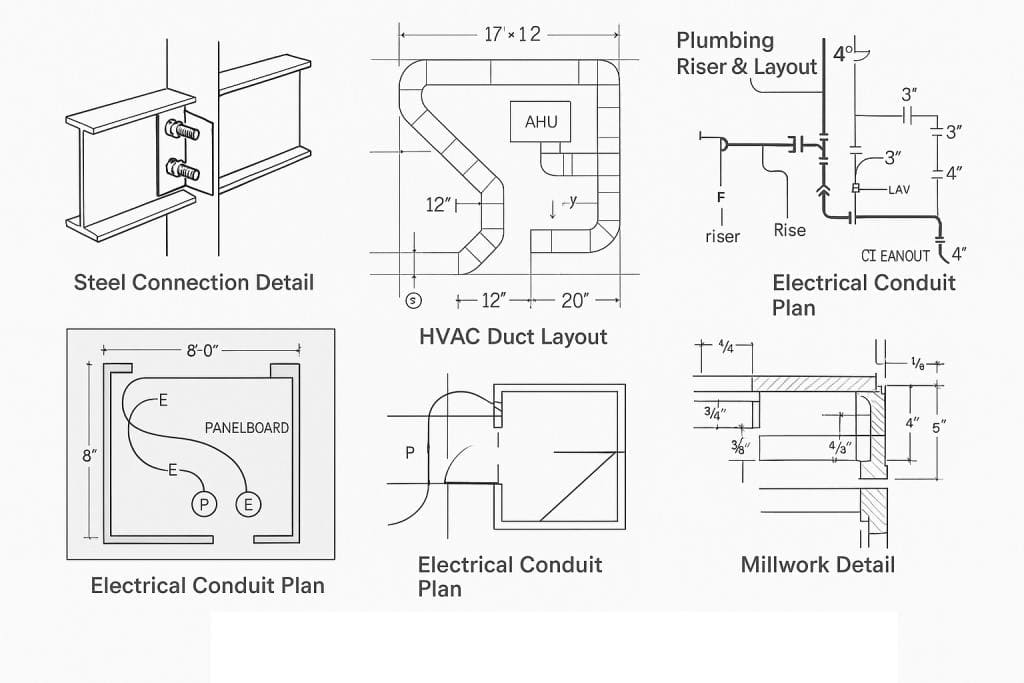
เมื่อเตรียมข้อมูลอ้างอิงและโครงสร้าง Layer เรียบร้อยแล้ว จึงเริ่มจัดทำรายละเอียดสำหรับการติดตั้งจริงตามขอบเขตงาน
ตัวอย่างเช่น งานระบบไฟฟ้าอาจต้องแสดงแนวรางเคเบิล ขนาดอุปกรณ์ ตำแหน่งติดตั้ง และระยะห่างจากองค์ประกอบอื่น
การใช้ Blocks ใน ZWCAD สามารถช่วยจัดการสัญลักษณ์ที่ปรากฏซ้ำในแบบ เช่น กล่องพักสาย อุปกรณ์ไฟฟ้า วาล์ว หรือสัญลักษณ์ประกอบงานระบบ
สำหรับวัตถุที่มีข้อมูลเฉพาะ เช่น หมายเลขอุปกรณ์หรือรหัสชิ้นส่วน อาจใช้ Block Attributes ตามความเหมาะสมและความสามารถของรุ่นที่ใช้งาน
ขณะเดียวกัน Dimension และ Annotation ต้องแสดงรายละเอียดที่จำเป็นต่อการทำงานอย่างครบถ้วน
สิ่งที่ควรให้ความสำคัญคือ
- ระบุขนาดและระยะที่จำเป็น
- แสดงระดับติดตั้งและจุดอ้างอิง
- ใช้สัญลักษณ์ที่สอดคล้องกับมาตรฐานโครงการ
- แสดงรายละเอียดจุดเชื่อมต่อ
- หลีกเลี่ยงข้อความหรือเส้นขนาดซ้อนทับกัน
- ตรวจสอบความสอดคล้องกับวัสดุและอุปกรณ์ที่ได้รับอนุมัติ
สิ่งที่ต้องตรวจสอบ: ผู้ติดตั้งสามารถเข้าใจรายละเอียดที่จำเป็นจากแบบและเอกสารประกอบ โดยไม่ต้องตีความข้อมูลสำคัญเอง
ขั้นตอนที่ 6: ตรวจสอบการชนกันและปัญหาการติดตั้ง
แม้ Shop Drawing จะมีรายละเอียดครบ แต่ยังอาจพบปัญหาเมื่อแบบจากหลายระบบถูกนำมาประสานร่วมกัน
ตัวอย่างเช่น แนวท่อลมอาจทับกับตำแหน่งคาน หรือแนวรางเคเบิลอาจอยู่ในพื้นที่เดียวกับท่อดับเพลิง
สำหรับงานเขียนแบบ 2 มิติใน ZWCAD ทีมงานสามารถนำข้อมูลจากหลายไฟล์มาอ้างอิงเพื่อช่วยตรวจสอบตำแหน่ง ระยะ และระดับที่ระบุไว้
อย่างไรก็ตาม การดูแบบ 2D ไม่ใช่การตรวจสอบการชนกันแบบ 3D อัตโนมัติ จึงไม่ควรถือว่าการแสดงผลบนหน้าจอเพียงอย่างเดียวสามารถยืนยันได้ว่าระบบทั้งหมดติดตั้งร่วมกันได้จริง
หากโครงการมีความซับซ้อน อาจต้องใช้โมเดล BIM เครื่องมือประสานงาน 3D หรือกระบวนการตรวจสอบเพิ่มเติมตามข้อกำหนด
เมื่อพบข้อขัดแย้ง ควรบันทึกรายการปัญหา ระบุไฟล์อ้างอิง และส่งให้ผู้มีหน้าที่รับผิดชอบพิจารณา
ตัวอย่าง: หากท่อลมต้องผ่านพื้นที่ใต้คาน แต่ระยะสำหรับติดตั้งไม่เพียงพอ ทีมเขียนแบบไม่ควรปรับแนวท่อโดยพลการ ควรตรวจสอบข้อกำหนดและประสานผู้ออกแบบหรือผู้มีอำนาจอนุมัติก่อนแก้ไข
สิ่งที่ต้องตรวจสอบ: ปัญหาการประสานงานที่มีผลต่อการติดตั้งได้รับการแก้ไขหรือส่งพิจารณาตามกระบวนการของโครงการแล้ว
ขั้นตอนที่ 7: ควบคุม Revision เพื่อป้องกันการใช้แบบผิดฉบับ
ในโครงการก่อสร้าง การแก้ไข Shop Drawing อาจเกิดขึ้นหลายครั้งจากข้อคิดเห็นของที่ปรึกษา การเปลี่ยนแปลงรายละเอียด หรือข้อมูลหน้างานที่ได้รับเพิ่มเติม
หากทีมงานไม่ควบคุม Revision อย่างชัดเจน อาจเกิดปัญหานำแบบเก่าไปใช้ก่อสร้าง หรือส่งแบบที่ยังไม่ได้รับอนุมัติไปยังผู้ปฏิบัติงาน
การใช้ ZWCAD สามารถช่วยแก้ไขรายละเอียดและจัดทำสัญลักษณ์แสดงบริเวณที่เปลี่ยนแปลงตามระบบเอกสารที่องค์กรกำหนด
ตัวอย่างตาราง Revision:
| Revision | รายละเอียดการแก้ไข | สถานะตัวอย่าง |
|---|---|---|
| Rev. 00 | จัดทำแบบเพื่อส่งตรวจสอบครั้งแรก | Submitted |
| Rev. 01 | ปรับแนวท่อตามข้อคิดเห็นที่ได้รับ | Resubmitted |
| Rev. 02 | ปรับตำแหน่งอุปกรณ์และส่งตรวจสอบใหม่ | Under Review |
สถานะเหล่านี้เป็นตัวอย่างเท่านั้น ต้องใช้รหัสและคำอธิบายสถานะที่โครงการกำหนดจริง
หลักการสำคัญคือทุกครั้งที่แก้ไขแบบ ควรทราบว่าเปลี่ยนอะไร เปลี่ยนเพราะเหตุใด และใครเป็นผู้ตรวจสอบหรืออนุมัติการเปลี่ยนแปลง
สิ่งที่ต้องตรวจสอบ: หมายเลข Revision วันที่ รายละเอียดการแก้ไข และสถานะเอกสารถูกต้องตรงกันทั้งในแบบและระบบควบคุมเอกสาร
ขั้นตอนที่ 8: ตรวจสอบ Layout และ PDF ก่อนส่งอนุมัติ
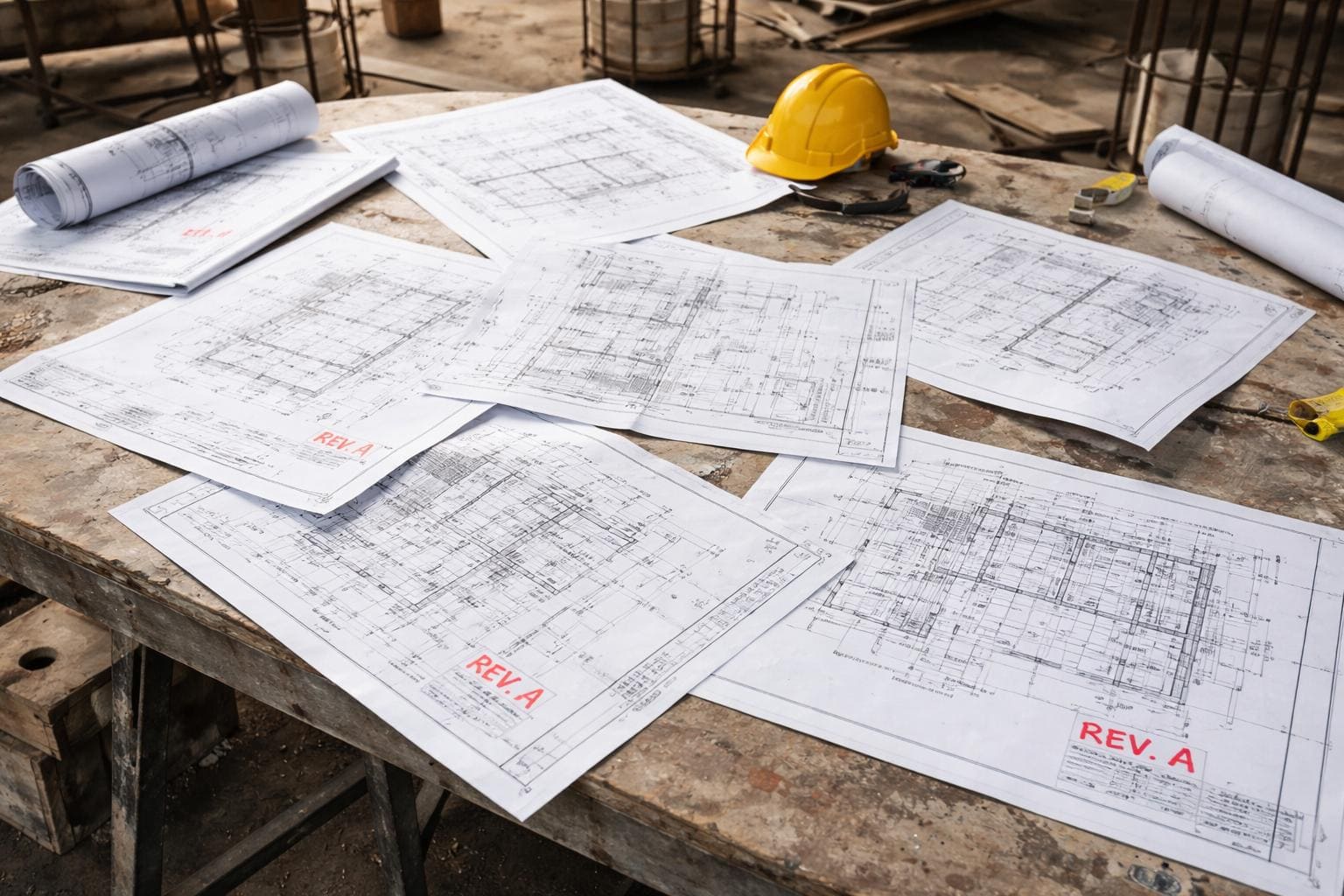
ขั้นตอนสุดท้ายก่อนส่ง Shop Drawing คือการตรวจสอบความสมบูรณ์ของเอกสาร
แม้ไฟล์ DWG จะถูกต้อง แต่หากจัดหน้าไม่เหมาะสม ข้อความเล็กเกินไป หรือความหนาเส้นไม่ชัดเจน ผู้ตรวจสอบอาจอ่านรายละเอียดได้ยากและต้องส่งกลับมาแก้ไข
ZWCAD มีเครื่องมือสำหรับจัดทำ Layout และเตรียมการพิมพ์แบบ ซึ่งสามารถนำมาใช้กำหนดขนาดกระดาษ Viewport และสเกลตามความต้องการ
ก่อนส่งแบบ ควรตรวจสอบ
- ขนาดกระดาษตรงข้อกำหนด เช่น A1 หรือ A3
- Viewport แสดงพื้นที่ถูกต้อง
- สเกลแบบชัดเจนและเหมาะสม
- ข้อความอ่านได้เมื่อเปิดหรือพิมพ์เอกสาร
- ความหนาเส้นและสัญลักษณ์แสดงถูกต้อง
- Title Block และหมายเลขแบบครบถ้วน
- Revision และสถานะเอกสารถูกต้อง
- ไฟล์ PDF แสดงผลตรงกับเอกสารที่ต้องการส่ง
ควรเปิด PDF ที่ส่งออกมาตรวจสอบอีกครั้ง ไม่ควรพิจารณาเฉพาะหน้าจอในโปรแกรม CAD
หากมีข้อกำหนดให้ส่งไฟล์ DWG ร่วมด้วย ต้องตรวจสอบความครบถ้วนของไฟล์อ้างอิงและข้อกำหนดการส่งมอบเพิ่มเติม
สิ่งที่ต้องตรวจสอบ: เอกสารพร้อมเข้าสู่กระบวนการตรวจสอบหรืออนุมัติของโครงการ โดยมีข้อมูลครบถ้วนและแสดงผลถูกต้อง
ตัวอย่างการใช้ ZWCAD เขียน Shop Drawing งานระบบ MEP
เพื่อให้เห็นกระบวนการทำงานชัดเจนขึ้น ลองพิจารณาสถานการณ์สมมติของผู้รับเหมางานระบบในอาคารสำนักงาน
ทีมงานได้รับมอบหมายให้จัดทำ Shop Drawing สำหรับแนวท่อลมในพื้นที่ชั้นหนึ่ง โดยมีแบบสถาปัตยกรรมและแบบโครงสร้างเป็นข้อมูลอ้างอิง
เมื่อเริ่มตรวจสอบแบบ พบว่าพื้นที่เหนือฝ้าเพดานมีทั้งแนวท่อลม ท่อน้ำ และรางเคเบิล
หากแต่ละทีมเขียนแบบโดยไม่ประสานกัน อาจเกิดปัญหาระยะติดตั้งไม่เพียงพอ หรือแนวอุปกรณ์ทับซ้อนกันเมื่อเริ่มดำเนินงานจริง
ทีมเขียนแบบจึงใช้กระบวนการดังนี้
ระยะที่ 1 — รวบรวมข้อมูล: ตรวจสอบแบบล่าสุดของทุกระบบ ระดับฝ้า ขนาดคาน และข้อมูลอุปกรณ์ที่ได้รับอนุมัติ
ระยะที่ 2 — จัดทำแบบ: ใช้ ZWCAD จัดการไฟล์ DWG นำแบบที่เกี่ยวข้องมาอ้างอิง และเขียนรายละเอียดแนวท่อลมพร้อม Dimension และระดับติดตั้ง
ระยะที่ 3 — ประสานงาน: ตรวจสอบแนวระบบร่วมกับผู้รับผิดชอบงานอื่น หากพบตำแหน่งที่ต้องปรับแก้ ให้ดำเนินการตามขั้นตอนอนุมัติของโครงการ
ระยะที่ 4 — ส่งตรวจสอบ: จัดทำแบบพร้อม Title Block และ Revision ตรวจสอบ PDF แล้วส่งผ่านระบบควบคุมเอกสารที่โครงการกำหนด
เมื่อได้รับข้อคิดเห็นกลับมา ทีมงานจึงแก้ไขแบบและจัดทำ Revision ใหม่ให้สามารถติดตามประวัติได้
ตัวอย่างนี้แสดงให้เห็นว่า ZWCAD สามารถเป็นเครื่องมือหนึ่งในกระบวนการจัดทำ Shop Drawing ได้ แต่ความถูกต้องของรายละเอียดทางวิศวกรรมยังขึ้นอยู่กับการตรวจสอบและการอนุมัติของผู้รับผิดชอบโครงการ
เช็กลิสต์ตรวจ Shop Drawing ก่อนส่งอนุมัติ
ทีมเขียนแบบสามารถใช้หลักการ 5C Shop Drawing Check ที่สรุปขึ้นสำหรับบทความนี้ เพื่อช่วยตรวจสอบงานก่อนส่ง
| หลักการ | สิ่งที่ต้องตรวจสอบ | คำถามสำคัญ |
|---|---|---|
| Current | ความเป็นปัจจุบันของข้อมูล | ใช้แบบอ้างอิง Revision ล่าสุดที่เกี่ยวข้องหรือไม่? |
| Coordinated | การประสานงาน | ตรวจสอบข้อมูลจากระบบที่เกี่ยวข้องแล้วหรือไม่? |
| Constructible | ความพร้อมในการติดตั้ง | รายละเอียดเพียงพอและสอดคล้องกับข้อกำหนดการติดตั้งหรือไม่? |
| Clear | ความชัดเจนของแบบ | ขนาด ระดับ สัญลักษณ์ และหมายเหตุอ่านเข้าใจได้หรือไม่? |
| Controlled | การควบคุมเอกสาร | หมายเลขแบบ Revision และสถานะเอกสารถูกต้องหรือไม่? |
หลักการนี้ไม่ใช่มาตรฐานวิชาชีพหรือข้อกำหนดบังคับ แต่เป็นเครื่องมือช่วยตรวจสอบเบื้องต้นก่อนเข้าสู่กระบวนการตรวจรับตามระบบของโครงการ
หากพบประเด็นที่ยังไม่ชัดเจน ควรบันทึกและส่งให้ผู้รับผิดชอบพิจารณา ก่อนนำแบบไปใช้ในขั้นตอนต่อไป
5 ข้อผิดพลาดที่พบบ่อยในกระบวนการเขียน Shop Drawing
แม้ทีมงานจะมีโปรแกรม CAD ที่เหมาะสม แต่หากกระบวนการจัดการแบบไม่มีมาตรฐาน ก็ยังอาจเกิดปัญหาได้
1. ใช้แบบอ้างอิงผิด Revision
การนำแบบเก่ามาเขียนต่ออาจทำให้รายละเอียดไม่ตรงกับข้อมูลออกแบบล่าสุด
แนวทางป้องกัน: ตรวจสอบ Revision และสถานะเอกสารทุกครั้งก่อนเริ่มงานหรืออัปเดต Xref
2. จัด Layer ไม่เป็นระบบ
การวางวัตถุหลายประเภทอยู่ใน Layer เดียวกันทำให้ตรวจสอบและแก้ไขแบบได้ยาก
แนวทางป้องกัน: ใช้มาตรฐาน Layer ของโครงการตั้งแต่เริ่มต้น และตรวจสอบก่อนส่งมอบ
3. ระบุระดับและระยะไม่ครบ
ผู้ติดตั้งอาจไม่ทราบตำแหน่งหรือระดับที่ต้องใช้ และต้องขอข้อมูลเพิ่มเติมจากทีมเขียนแบบ
แนวทางป้องกัน: ตรวจสอบรายละเอียดที่จำเป็นสำหรับงานติดตั้งกับผู้รับผิดชอบหน้างานและข้อกำหนดโครงการ
4. แก้ไขแบบโดยไม่มีประวัติ
การเปลี่ยนตำแหน่งอุปกรณ์โดยไม่บันทึกที่มาของการแก้ไข อาจทำให้ผู้ตรวจสอบติดตามความเปลี่ยนแปลงไม่ได้
แนวทางป้องกัน: ใช้ตาราง Revision พร้อมบันทึกเหตุผลและเอกสารอ้างอิง
5. ไม่ตรวจสอบ PDF ก่อนส่ง
ไฟล์ DWG อาจดูถูกต้อง แต่ PDF ที่ส่งออกมีเส้นขาด ข้อความซ้อน หรือแสดงสเกลผิด
แนวทางป้องกัน: ตรวจสอบเอกสารส่งออกจริงทุกครั้ง โดยเฉพาะไฟล์ที่ต้องใช้พิจารณาอนุมัติ
ใช้ ZWCAD ทำ Shop Drawing แล้วสามารถนำไปทำ As-built Drawing ต่อได้หรือไม่?
ZWCAD สามารถใช้เป็นเครื่องมือแก้ไขและจัดทำไฟล์ DWG สำหรับงาน As-built Drawing ได้ หากลักษณะไฟล์และข้อกำหนดโครงการอยู่ภายใต้ความสามารถที่รองรับ
อย่างไรก็ตาม Shop Drawing ไม่ควรถูกเปลี่ยนชื่อเป็น As-built Drawing โดยไม่มีการตรวจสอบข้อมูลหน้างาน
เพราะแบบ As-built ต้องสะท้อนรายละเอียดการก่อสร้างหรือติดตั้งจริงตามขอบเขตที่กำหนด
ตัวอย่างเช่น หากระหว่างติดตั้งมีการปรับแนวท่อเพื่อหลบสิ่งกีดขวาง แบบ As-built ต้องบันทึกตำแหน่งที่เปลี่ยนแปลงตามข้อมูลตรวจสอบจริง ไม่ใช่คงตำแหน่งจาก Shop Drawing ฉบับเดิมโดยอัตโนมัติ
องค์กรที่ใช้ ZWCAD จึงควรกำหนดกระบวนการเก็บข้อมูลเปลี่ยนแปลงระหว่างก่อสร้าง เช่น บันทึกหน้างาน แบบ Markup และเอกสารอนุมัติ เพื่อใช้ประกอบการจัดทำ As-built ที่ถูกต้อง
ZWCAD เหมาะกับผู้รับเหมาหรือทีมเขียนแบบประเภทใด?
ZWCAD เป็นโปรแกรมที่สามารถนำมาประเมินสำหรับทีมงานที่ต้องเขียนและแก้ไขแบบ CAD โดยเฉพาะงาน 2 มิติที่ใช้ไฟล์ DWG
ตัวอย่างกลุ่มงาน ได้แก่
ผู้รับเหมางานระบบ MEP: จัดทำรายละเอียดงานท่อ งานไฟฟ้า งานปรับอากาศ และงานสุขาภิบาลตามข้อกำหนดโครงการ
ผู้รับเหมางานสถาปัตยกรรม: จัดทำแบบขยาย รายละเอียดองค์ประกอบ และแบบติดตั้งงานเฉพาะส่วน
ผู้รับเหมางานโครงสร้างและงานเหล็ก: จัดทำรายละเอียดทางเทคนิคตามแบบและข้อกำหนดที่เกี่ยวข้อง โดยต้องพิจารณาเครื่องมือเฉพาะทางที่จำเป็นเพิ่มเติม
บริษัทรับเขียนแบบ: จัดการไฟล์ DWG และเอกสารส่งมอบจากหลายโครงการ
ฝ่ายวิศวกรรมภายในองค์กร: จัดทำแบบแก้ไข ปรับปรุง และเอกสารที่เกี่ยวข้องกับงานติดตั้ง
ก่อนตัดสินใจใช้ ZWCAD ควรทดลองกับไฟล์ Shop Drawing ขององค์กรจริง โดยเฉพาะกรณีที่ใช้ปลั๊กอินเฉพาะทาง ระบบ BIM หรือกระบวนการจัดการเอกสารที่ต้องเชื่อมต่อกับซอฟต์แวร์อื่น
คำถามที่พบบ่อยเกี่ยวกับการเขียน Shop Drawing ด้วย ZWCAD (FAQ)
ZWCAD ใช้เขียน Shop Drawing ได้หรือไม่?
ได้ ZWCAD รองรับงานเขียนแบบ 2 มิติและไฟล์ DWG จึงสามารถนำมาใช้จัดทำและแก้ไข Shop Drawing ได้ ทั้งนี้ต้องตรวจสอบเครื่องมือที่จำเป็น ความเข้ากันได้ของไฟล์ และข้อกำหนดการส่งมอบของโครงการ
Shop Drawing คืออะไร?
Shop Drawing คือแบบรายละเอียดที่จัดทำขึ้นเพื่อแสดงข้อมูลสำหรับการผลิต ประกอบ หรือติดตั้งงานเฉพาะส่วน โดยอ้างอิงแบบออกแบบและข้อกำหนดโครงการ และต้องผ่านการตรวจสอบหรืออนุมัติตามกระบวนการที่กำหนด
โปรแกรมเขียน Shop Drawing ควรมีคุณสมบัติอะไรบ้าง?
ควรรองรับไฟล์ที่โครงการใช้งาน มีเครื่องมือเขียนและแก้ไขแบบ จัดการ Layer, Xref, Blocks, Dimension และ Layout ได้ รวมถึงสามารถจัดเตรียมเอกสารส่งออกให้ตรงตามข้อกำหนด
ZWCAD ใช้เขียน Shop Drawing งานระบบไฟฟ้าได้ไหม?
สามารถใช้เขียนแบบ 2 มิติสำหรับงานระบบไฟฟ้าได้ เช่น แนวรางเคเบิล ตำแหน่งอุปกรณ์ และรายละเอียดติดตั้ง แต่ฟังก์ชันเฉพาะอย่างการคำนวณหรือระบบออกแบบไฟฟ้าอัตโนมัติต้องตรวจสอบเครื่องมือและโปรแกรมเสริมที่เกี่ยวข้องแยกต่างหาก
ZWCAD สามารถตรวจสอบการชนกันของงานระบบได้หรือไม่?
ZWCAD สามารถใช้ดูและประสานข้อมูลแบบ 2 มิติเพื่อช่วยตรวจสอบตำแหน่งได้ แต่ไม่ควรถือว่าเทียบเท่าระบบตรวจสอบการชนกันแบบ 3D อัตโนมัติ หากโครงการมีความซับซ้อนควรใช้กระบวนการหรือเครื่องมือประสานงานที่เหมาะสมเพิ่มเติม
เขียน Shop Drawing เสร็จแล้วต้องส่งไฟล์อะไรบ้าง?
ขึ้นอยู่กับข้อกำหนดของโครงการ ซึ่งอาจให้ส่ง PDF, DWG, รายการไฟล์อ้างอิง และเอกสารประกอบการตรวจสอบ ควรตรวจสอบรูปแบบไฟล์ ชื่อเอกสาร Revision และระบบรับส่งเอกสารก่อนส่ง
ZWCAD ใช้แก้ไข Shop Drawing ที่สร้างด้วย AutoCAD ได้หรือไม่?
ZWCAD รองรับไฟล์ DWG จึงสามารถนำมาใช้เปิดและแก้ไขไฟล์ที่เข้ากันได้ แต่ควรตรวจสอบฟอนต์ บล็อก วัตถุพิเศษ และผลลัพธ์การพิมพ์ก่อนนำไปใช้ในโครงการจริง
Shop Drawing กับ As-built Drawing ใช้โปรแกรมเดียวกันได้ไหม?
สามารถใช้โปรแกรม CAD เดียวกันจัดทำแบบทั้งสองประเภทได้ หากรองรับลักษณะงาน แต่กระบวนการตรวจสอบข้อมูลต่างกัน โดย As-built Drawing ต้องอ้างอิงรายละเอียดการก่อสร้างหรือติดตั้งจริง
สรุป: เขียน Shop Drawing ให้มีประสิทธิภาพ ต้องใช้ทั้งโปรแกรมและระบบควบคุมแบบที่ดี
การเขียน Shop Drawing ที่มีคุณภาพไม่ได้ขึ้นอยู่กับความรวดเร็วในการวาดแบบเพียงอย่างเดียว แต่ต้องเริ่มจากการใช้ข้อมูลที่ถูกต้อง การประสานงานระหว่างระบบ การแสดงรายละเอียดที่ครบถ้วน และการควบคุมเอกสารก่อนส่งอนุมัติ
ZWCAD เป็นหนึ่งในโปรแกรม CAD ที่สามารถนำมาใช้สนับสนุนกระบวนการดังกล่าว โดยเฉพาะงานเขียนแบบ 2 มิติที่ทำงานกับไฟล์ DWG
หากทีมงานนำหลักการทั้ง 8 ขั้นตอนมาใช้ร่วมกับมาตรฐานของโครงการ ตั้งแต่การตรวจสอบแบบต้นทางไปจนถึงการส่งเอกสาร ก็จะช่วยให้กระบวนการจัดทำ Shop Drawing มีความเป็นระบบ ตรวจสอบย้อนกลับได้ง่ายขึ้น และลดโอกาสเกิดข้อผิดพลาดจากการจัดการเอกสาร
สำหรับผู้รับเหมา วิศวกร และบริษัทที่กำลังมองหาโปรแกรมเขียน Shop Drawing การเลือกซอฟต์แวร์ควรพิจารณาจากงานจริงที่ต้องทำ ความสามารถในการใช้งานร่วมกับไฟล์เดิม และความเหมาะสมกับกระบวนการทำงานขององค์กร
สนใจ ZWCAD สำหรับงาน Shop Drawing และงานเขียนแบบก่อสร้าง?
Nagas Digital พร้อมเป็นช่องทางให้คุณสอบถามข้อมูลผลิตภัณฑ์ ZWCAD สำหรับการใช้งานในองค์กร
หากคุณกำลังมองหาโปรแกรม CAD สำหรับงาน Shop Drawing, As-built Drawing หรืองานเขียนแบบทางวิศวกรรม สามารถติดต่อ Nagas Digital เพื่อสอบถามข้อมูลรุ่นซอฟต์แวร์ คุณสมบัติ และรายละเอียดการจัดหาที่เหมาะกับลักษณะงานของคุณ
ติดต่อ Nagas Digital เพื่อสอบถาม ZWCAD