ZWCAD เขียนแบบเครื่องกล 2D: 7 ขั้นตอนทำแบบชิ้นส่วนให้พร้อมส่งผลิต
การเขียนแบบเครื่องกลเป็นขั้นตอนสำคัญของกระบวนการผลิตชิ้นส่วนในโรงงานอุตสาหกรรม เพราะแบบทางวิศวกรรมไม่ได้ทำหน้าที่เพียงแสดงรูปร่างของชิ้นงาน แต่ยังเป็นเอกสารที่ใช้สื่อสารขนาด ค่าความคลาดเคลื่อน วัสดุ และข้อกำหนดการผลิตระหว่างฝ่ายออกแบบ ฝ่ายผลิต และฝ่ายควบคุมคุณภาพ
หากแบบชิ้นส่วนระบุข้อมูลไม่ครบถ้วน เช่น ไม่กำหนดตำแหน่งรูเจาะให้ชัดเจน ใช้หน่วยวัดไม่ตรงกัน หรือขาดรายละเอียดค่าความคลาดเคลื่อนที่จำเป็น อาจทำให้ฝ่ายผลิตต้องสอบถามข้อมูลเพิ่มเติม เกิดการตีความแตกต่างกัน หรือจำเป็นต้องแก้ไขแบบก่อนเริ่มผลิตจริง
สำหรับองค์กรที่กำลังมองหา โปรแกรมเขียนแบบเครื่องกล 2D โปรแกรม ZWCAD เป็นหนึ่งในซอฟต์แวร์ CAD ที่สามารถนำมาพิจารณาเพื่อจัดทำ Drawing สำหรับงานวิศวกรรมและงานผลิตชิ้นส่วนได้
ZWCAD สามารถใช้เขียนแบบเครื่องกล 2D ได้ โดยรองรับการสร้างและแก้ไขรูปทรงทางเรขาคณิต การกำหนดขนาด การจัดการ Layer และการทำงานกับไฟล์ DWG ซึ่งเป็นพื้นฐานของการจัดทำแบบทางเทคนิค อย่างไรก็ตาม ความถูกต้องของแบบสำหรับการผลิตต้องอาศัยข้อกำหนดทางวิศวกรรมและการตรวจสอบจากผู้รับผิดชอบ ไม่ใช่ความสามารถของโปรแกรมเพียงอย่างเดียว
บทความนี้ Nagas Digital จะพาไปทำความเข้าใจ 7 ขั้นตอนการใช้ ZWCAD สำหรับเขียนแบบชิ้นส่วนเครื่องกล ตั้งแต่เริ่มเตรียม Drawing ไปจนถึงตรวจสอบไฟล์ก่อนส่งโรงงานผลิต พร้อมแนะนำจุดที่มักทำให้เกิดข้อผิดพลาดในกระบวนการทำงานจริง
โปรแกรมเขียนแบบเครื่องกล 2D คืออะไร?
โปรแกรมเขียนแบบเครื่องกล 2D คือซอฟต์แวร์สำหรับสร้างและแก้ไขแบบทางวิศวกรรมในรูปแบบสองมิติ เพื่อแสดงรายละเอียดที่จำเป็นสำหรับการผลิต ประกอบ ตรวจสอบ หรือซ่อมบำรุงชิ้นส่วนเครื่องจักรและอุปกรณ์อุตสาหกรรม
แบบเครื่องกล 2D อาจประกอบด้วยข้อมูลหลายประเภท เช่น
- รูปด้านหน้า ด้านบน และด้านข้างของชิ้นงาน
- ภาพตัดเพื่อแสดงรายละเอียดภายใน
- ขนาดความกว้าง ความยาว ความสูง และเส้นผ่านศูนย์กลาง
- ตำแหน่งรูเจาะและรายละเอียดเกลียว
- ค่าความคลาดเคลื่อนของขนาด
- ข้อกำหนดวัสดุและลักษณะผิว
- หมายเลขชิ้นส่วนและ Revision
- หมายเหตุสำหรับการผลิตและตรวจสอบ
ข้อมูลเหล่านี้ช่วยให้ผู้เกี่ยวข้องสามารถใช้แบบเป็นเอกสารอ้างอิงร่วมกันได้
ตัวอย่างเช่น โรงงานรับผลิตชิ้นส่วนเครื่องจักรอาจได้รับแบบเพลาจากลูกค้า หากแบบระบุเพียงความยาวและเส้นผ่านศูนย์กลาง แต่ไม่มีข้อกำหนดสำหรับผิวสัมผัสหรือส่วนที่ต้องประกอบกับตลับลูกปืน ฝ่ายผลิตอาจจำเป็นต้องสอบถามข้อมูลก่อนดำเนินงาน
ดังนั้น แบบเครื่องกลที่ดีจึงไม่ใช่เพียงแบบที่มองเห็นรูปร่างชัดเจน แต่ต้องสื่อสารข้อมูลที่จำเป็นต่อกระบวนการผลิตและตรวจสอบได้อย่างเหมาะสม
ZWCAD เหมาะกับงานเขียนแบบเครื่องกลประเภทใด?
ZWCAD เป็นโปรแกรม CAD จาก ZWSOFT ที่รองรับการเขียนแบบ 2 มิติและการทำงานกับไฟล์ DWG สามารถนำมาประเมินสำหรับการจัดทำเอกสารทางวิศวกรรมในหลายลักษณะงาน
ตัวอย่างงานที่เหมาะกับการพิจารณาใช้ ZWCAD ได้แก่
| ประเภทงาน | ตัวอย่างการใช้งาน |
|---|---|
| งานชิ้นส่วนเครื่องกล | เขียนแบบเพลา หน้าแปลน แผ่นเพลท และขายึด |
| งานประกอบเครื่องจักร | จัดทำ Assembly Drawing และรายละเอียดการประกอบ |
| งาน CNC Machining | จัดทำแบบขนาดและรายละเอียดที่ใช้สื่อสารกับฝ่ายผลิต |
| งานโลหะแผ่น | เขียนแบบชิ้นส่วนและรายละเอียดรูเจาะหรือแนวพับ |
| งานซ่อมบำรุง | จัดทำแบบชิ้นส่วนอะไหล่และรายละเอียดการดัดแปลง |
| งานควบคุมคุณภาพ | จัดทำหรือแก้ไขแบบที่ใช้เป็นเอกสารอ้างอิงในการตรวจสอบ |
ทั้งนี้ งานที่ต้องออกแบบชิ้นส่วนด้วยโมเดล 3D แบบ Parametric วิเคราะห์ความแข็งแรง จำลองการเคลื่อนที่ หรือสร้างเส้นทางเดินเครื่องมือตัด อาจจำเป็นต้องใช้ซอฟต์แวร์เฉพาะทางเพิ่มเติม
การเลือกโปรแกรม CAD ควรเริ่มจากการแยกให้ชัดว่าองค์กรต้องการเครื่องมือสำหรับ จัดทำแบบ 2D เพื่อการผลิต หรือจำเป็นต้องใช้ระบบออกแบบและวิศวกรรมประเภทอื่นร่วมด้วย
7 ขั้นตอนเขียนแบบเครื่องกลด้วย ZWCAD ก่อนส่งผลิต
ขั้นตอนที่ 1: ตรวจสอบข้อมูลชิ้นส่วนและกำหนดวัตถุประสงค์ของ Drawing
ก่อนเริ่มสร้างแบบใน ZWCAD ควรตรวจสอบข้อมูลต้นทางให้ครบถ้วน เพื่อให้ทราบว่าต้องแสดงรายละเอียดใดใน Drawing
ตัวอย่างข้อมูลที่ควรเตรียม ได้แก่
- รูปร่างและลักษณะของชิ้นส่วน
- แบบต้นฉบับหรือโมเดลอ้างอิงที่ได้รับอนุมัติ
- ขนาดและรายละเอียดทางวิศวกรรม
- วัสดุและข้อกำหนดการผลิต
- ลักษณะการประกอบกับชิ้นส่วนอื่น
- มาตรฐานการเขียนแบบของลูกค้าหรือองค์กร
- Revision และสถานะของเอกสารต้นทาง
นอกจากนี้ ควรกำหนดว่ากำลังจัดทำแบบประเภทใด เช่น Part Drawing, Assembly Drawing หรือแบบสำหรับตรวจสอบชิ้นงาน
ตัวอย่างเช่น หากต้องเขียนแบบเพลาสำหรับเครื่องจักร ควรทราบก่อนว่าชิ้นส่วนดังกล่าวมีหน้าที่อะไร ต้องประกอบกับชิ้นส่วนใด และมีตำแหน่งที่ต้องควบคุมขนาดเป็นพิเศษหรือไม่
เพราะการเขียนแบบโดยรู้เพียงรูปร่างภายนอก อาจทำให้ขาดข้อมูลที่จำเป็นต่อการผลิตและการประกอบ
จุดตรวจสอบก่อนผ่านขั้นตอนนี้: ผู้เขียนแบบมีเอกสารอ้างอิงที่ถูกต้อง และทราบว่าข้อมูลใดได้รับการกำหนดแล้วหรือยังต้องขอคำยืนยันจากวิศวกรผู้ออกแบบ
ขั้นตอนที่ 2: ตั้งค่า Units, Layer และ Drawing Template ให้ถูกต้อง
ปัญหาที่อาจเกิดขึ้นในการเขียนแบบเครื่องกลคือการใช้หน่วยวัดไม่ตรงกัน
ตัวอย่างเช่น ฝ่ายออกแบบใช้มิลลิเมตร แต่ไฟล์ที่ส่งต่อถูกตีความเป็นนิ้ว ส่งผลให้ขนาดชิ้นงานไม่ตรงตามที่ต้องการ
ก่อนเริ่มวาดแบบใน ZWCAD จึงควรตรวจสอบหน่วยวัดและการตั้งค่าที่เกี่ยวข้อง
สำหรับงานเครื่องกลในประเทศไทย หลายองค์กรใช้หน่วยมิลลิเมตร แต่ต้องยืนยันจากข้อกำหนดของโครงการหรือลูกค้าทุกครั้ง
นอกจาก Units ควรจัดเตรียม Layer สำหรับจัดระเบียบข้อมูล เช่น
| Layer ตัวอย่าง | จุดประสงค์ |
|---|---|
| MECH-OBJECT | เส้นรูปร่างชิ้นงาน |
| MECH-HIDDEN | เส้นแสดงรายละเอียดที่ถูกบัง |
| MECH-CENTER | เส้นศูนย์กลาง |
| MECH-DIM | เส้นบอกขนาด |
| MECH-TEXT | ข้อความและหมายเหตุ |
| MECH-HATCH | ลายตัดวัสดุ |
รูปแบบชื่อ Layer เหล่านี้เป็นเพียงตัวอย่าง หากองค์กรมีมาตรฐานกำหนดไว้แล้ว ควรใช้มาตรฐานนั้นเป็นหลัก
ควรตรวจสอบ Text Style, Dimension Style, Linetype และ Lineweight ให้เหมาะสมกับขนาดกระดาษและมาตรฐานการเขียนแบบด้วย
สำหรับทีมเขียนแบบที่มีผู้ใช้งานหลายคน การจัดทำ Drawing Template กลางช่วยให้เอกสารมีรูปแบบสอดคล้องกัน และลดการตั้งค่าซ้ำในแต่ละโครงการ
จุดตรวจสอบก่อนผ่านขั้นตอนนี้: หน่วยวัด รูปแบบเส้น ขนาดตัวอักษร และมาตรฐาน Drawing ถูกตั้งค่าไว้ครบถ้วน
ขั้นตอนที่ 3: สร้างรูปทรงชิ้นงานด้วยเครื่องมือเขียนแบบ 2D
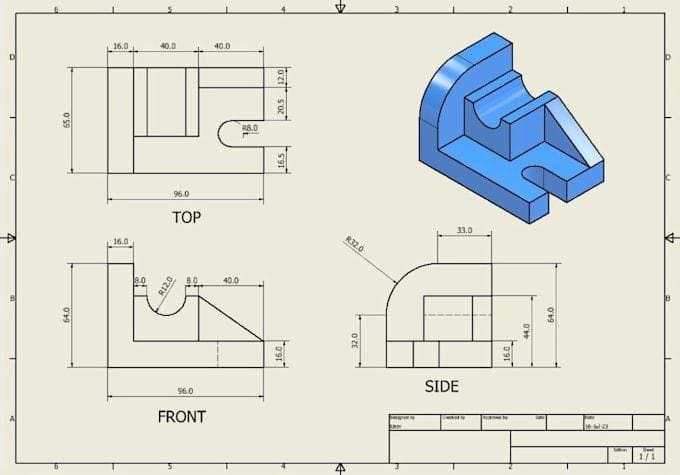
เมื่อกำหนดมาตรฐานเรียบร้อยแล้ว จึงเริ่มสร้างรูปทรงของชิ้นงานด้วยเครื่องมือ CAD
สำหรับงานเครื่องกล 2D เครื่องมือพื้นฐานที่ใช้บ่อย ได้แก่ Line, Polyline, Circle, Arc, Offset, Trim, Extend, Fillet และ Chamfer
ตัวอย่างเช่น การเขียนแบบแผ่นเพลทที่มีรูเจาะสำหรับยึดอุปกรณ์ อาจเริ่มจากการสร้างเส้นขอบชิ้นงาน วางตำแหน่งเส้นศูนย์กลาง แล้วสร้างวงกลมตามพิกัดของรูเจาะที่กำหนด
หากชิ้นส่วนมีรายละเอียดหลายด้าน ควรจัดทำภาพฉาย Orthographic Views ตามระบบการฉายภาพที่โครงการกำหนด
ภาพที่อาจจำเป็น ได้แก่
- Front View: แสดงรูปทรงหลักจากด้านหน้า
- Top View: แสดงตำแหน่งและระยะในมุมมองด้านบน
- Side View: แสดงรายละเอียดด้านข้างที่มองไม่เห็นจากภาพหลัก
- Section View: แสดงรายละเอียดภายในชิ้นงานที่จำเป็นต่อการผลิตหรือการตรวจสอบ
การจัดวางภาพแต่ละด้านต้องสอดคล้องกับระบบการฉายภาพ เช่น First-angle หรือ Third-angle ตามข้อกำหนดที่เลือกใช้
ไม่ควรนำภาพจากระบบการฉายภาพต่างกันมารวมในเอกสารโดยไม่ระบุให้ชัดเจน เพราะอาจทำให้ผู้ผลิตตีความรูปร่างของชิ้นงานผิดพลาด
จุดตรวจสอบก่อนผ่านขั้นตอนนี้: รูปทรงและภาพฉายทุกด้านสอดคล้องกัน ไม่มีเส้นซ้ำหรือรูปทรงผิดจากข้อมูลต้นฉบับ
ขั้นตอนที่ 4: ใส่ Dimension และ Tolerance ให้ตรงกับข้อกำหนดการผลิต
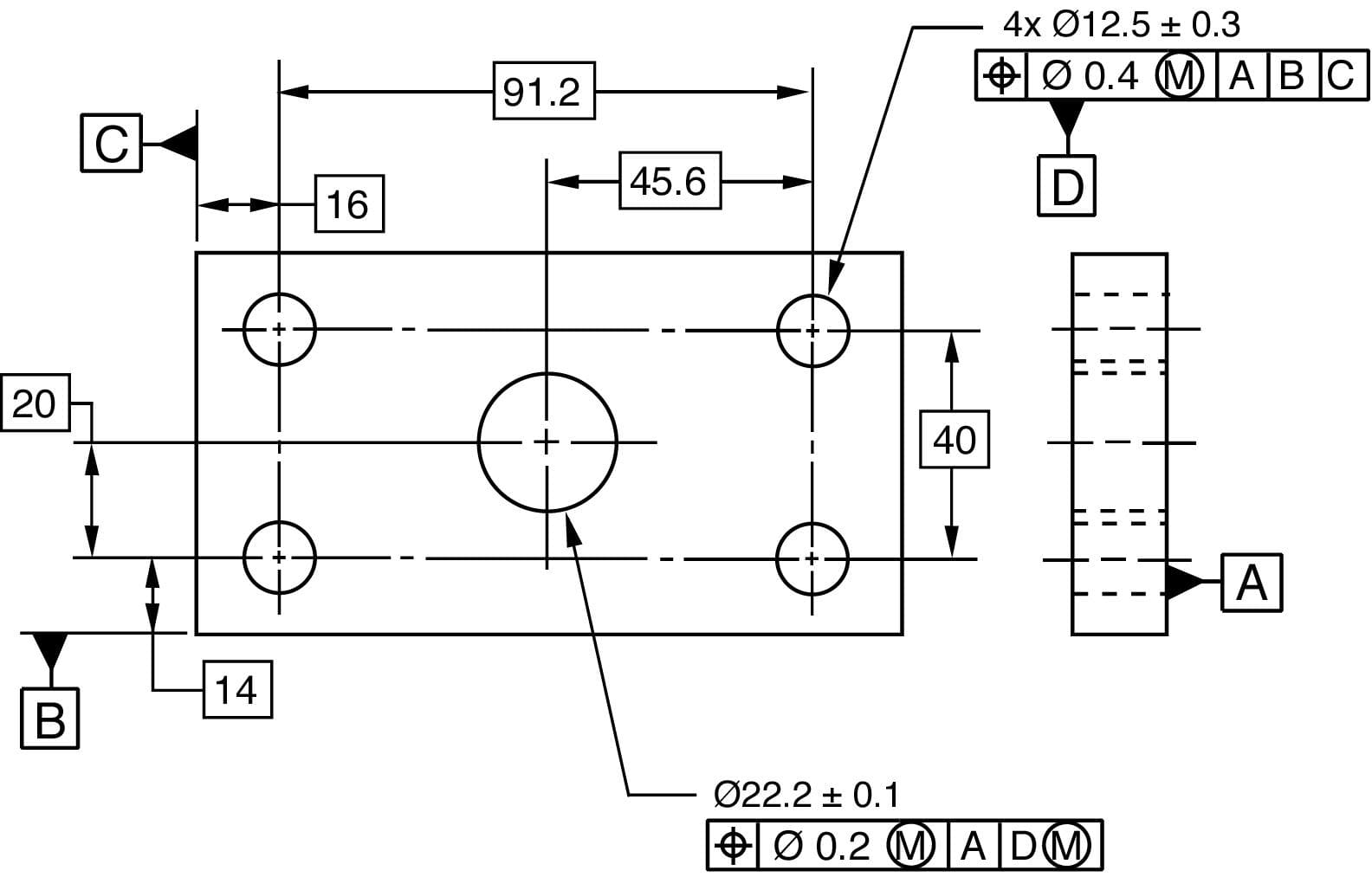
การใส่ Dimension เป็นขั้นตอนสำคัญของการเขียนแบบเครื่องกล เพราะข้อมูลขนาดต้องเพียงพอให้ฝ่ายผลิตและฝ่ายตรวจสอบใช้ประกอบการทำงาน
ZWCAD มีเครื่องมือ Dimension สำหรับแสดงขนาด เช่น ระยะเชิงเส้น มุม รัศมี และเส้นผ่านศูนย์กลาง
แต่การเลือกว่าจะระบุขนาดใด และควบคุมค่าความคลาดเคลื่อนอย่างไร ยังคงเป็นหน้าที่ของผู้รับผิดชอบด้านการออกแบบทางวิศวกรรม
Dimension กับ Tolerance ต่างกันอย่างไร?
Dimension คือค่าขนาดที่ระบุบนแบบ เช่น ความยาว 100 มิลลิเมตร หรือเส้นผ่านศูนย์กลาง 20 มิลลิเมตร
Tolerance คือขอบเขตความคลาดเคลื่อนที่ยอมรับได้ตามข้อกำหนดของชิ้นส่วน
ตัวอย่างเพื่ออธิบายแนวคิด:
หากแบบระบุขนาด 50 ±0.10 มิลลิเมตร หมายถึงขนาดที่ยอมรับได้ตามตัวอย่างนี้อยู่ระหว่าง 49.90 ถึง 50.10 มิลลิเมตร
อย่างไรก็ตาม ตัวเลขดังกล่าวเป็นเพียงตัวอย่างทางการศึกษา ไม่ใช่ค่าที่แนะนำให้นำไปใช้กับชิ้นส่วนจริง เพราะค่าความคลาดเคลื่อนต้องกำหนดจากหน้าที่ของชิ้นส่วน การประกอบ วัสดุ กระบวนการผลิต และข้อกำหนดที่เกี่ยวข้อง
สำหรับชิ้นส่วนที่มีความต้องการเฉพาะ อาจจำเป็นต้องระบุข้อกำหนดด้านรูปทรงและตำแหน่ง เช่น ความเรียบ ความขนาน ความตั้งฉาก หรือความร่วมศูนย์ ตามระบบมาตรฐานที่องค์กรใช้
ไม่ควรเข้าใจว่าการวาดสัญลักษณ์ลงบนแบบเท่ากับมีการตรวจสอบทางวิศวกรรมแล้ว เนื่องจากความถูกต้องของสัญลักษณ์ ค่าควบคุม และจุดอ้างอิงยังต้องผ่านการพิจารณาจากผู้มีความรับผิดชอบ
จุดตรวจสอบก่อนผ่านขั้นตอนนี้: ขนาดและค่าความคลาดเคลื่อนที่จำเป็นถูกระบุอย่างชัดเจน และไม่มีข้อมูลขัดแย้งกันระหว่างภาพฉายหรือหมายเหตุ
ขั้นตอนที่ 5: เพิ่มรายละเอียดรูเจาะ เกลียว วัสดุ และหมายเหตุการผลิต
แบบเครื่องกลที่พร้อมส่งผลิตต้องมีข้อมูลมากกว่าเส้นรูปร่างและ Dimension
สำหรับชิ้นส่วนที่มีรูเจาะหรือรูเกลียว ต้องพิจารณาการระบุข้อมูล เช่น ขนาดรู จำนวนรู ตำแหน่ง ความลึก และรายละเอียดเกลียวตามข้อกำหนด
หากเป็นชิ้นส่วนที่ต้องผ่านการกัด กลึง เจียระไน หรือกระบวนการอื่น อาจต้องระบุข้อมูลด้านผิวงานหรือรายละเอียดการผลิตที่จำเป็นเพิ่มเติม
ตัวอย่างข้อมูลที่มักเกี่ยวข้อง ได้แก่
- วัสดุที่ต้องใช้ผลิต
- ขนาดและรายละเอียดรูเจาะ
- ข้อกำหนดเกลียว
- ลักษณะขอบชิ้นงาน
- ข้อกำหนดความหยาบผิว
- การเคลือบหรือปรับปรุงสภาพผิว
- การอบชุบหรือกระบวนการพิเศษ
- หมายเหตุการตรวจสอบที่จำเป็น
ข้อมูลเหล่านี้ไม่ได้จำเป็นต้องอยู่ในทุก Drawing แต่ควรระบุให้เหมาะสมตามหน้าที่ของชิ้นงานและเอกสารข้อกำหนดที่อ้างอิง
สำหรับชิ้นส่วนที่นำมาประกอบเป็นชุด อาจใช้ Blocks และ Attributes เพื่อช่วยจัดการสัญลักษณ์หรือข้อมูลของวัตถุที่ใช้ซ้ำ
หากต้องจัดทำ Parts List หรือ Bill of Materials (BOM) ควรตรวจสอบว่ากระบวนการขององค์กรใช้การจัดทำรายการด้วยวิธีใด และความสามารถในการดึงข้อมูลของโปรแกรมรุ่นที่ใช้งานรองรับเพียงใด
จุดตรวจสอบก่อนผ่านขั้นตอนนี้: ฝ่ายผลิตมีข้อมูลที่จำเป็นอย่างครบถ้วน หรือมีเอกสารอ้างอิงเพิ่มเติมที่ระบุชัดเจนโดยไม่ต้องคาดเดาข้อกำหนดสำคัญเอง
ขั้นตอนที่ 6: ตรวจสอบ Drawing ร่วมกับฝ่ายผลิตและฝ่ายควบคุมคุณภาพ
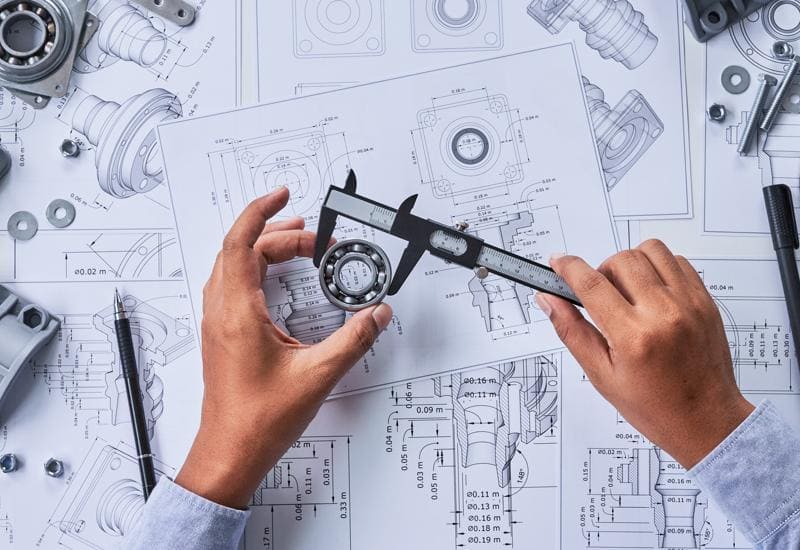
การเขียนแบบเสร็จในโปรแกรม CAD ไม่ได้หมายความว่า Drawing พร้อมส่งผลิตทันที
ก่อนเผยแพร่แบบ ควรผ่านกระบวนการตรวจสอบตามความรับผิดชอบขององค์กร โดยเฉพาะแบบที่ใช้ควบคุมขนาดและคุณภาพของชิ้นส่วน
สามารถใช้แนวทาง 4P Drawing Review ซึ่งสรุปขึ้นสำหรับบทความนี้ เพื่อช่วยจัดหมวดหมู่ประเด็นตรวจสอบได้ดังนี้
| หลักการ | ความหมาย | ประเด็นตรวจสอบ |
|---|---|---|
| Profile | รูปร่างของชิ้นงาน | ภาพฉายและรูปร่างสอดคล้องกับข้อมูลออกแบบหรือไม่ |
| Precision | ความถูกต้องด้านขนาด | Dimension และ Tolerance ครบถ้วนหรือไม่ |
| Production | ความพร้อมด้านการผลิต | ข้อมูลวัสดุและข้อกำหนดที่จำเป็นชัดเจนหรือไม่ |
| Proof | หลักฐานและการควบคุม | แบบผ่านการตรวจสอบ มี Revision และสถานะที่ถูกต้องหรือไม่ |
แนวทาง 4P เป็นเพียงเครื่องมือช่วยทบทวน ไม่ใช่มาตรฐานอุตสาหกรรมหรือสิ่งทดแทนกระบวนการตรวจอนุมัติที่องค์กรกำหนด
การตรวจแบบควรให้ผู้มีหน้าที่เกี่ยวข้องร่วมพิจารณาตามขอบเขตงาน เช่น วิศวกรออกแบบ วิศวกรฝ่ายผลิต หรือฝ่ายควบคุมคุณภาพ
ตัวอย่างเช่น หากแบบชิ้นส่วนระบุรูเจาะจำนวน 4 รู แต่ขนาดอ้างอิงตำแหน่งรูไม่ครบ ฝ่ายผลิตอาจไม่สามารถกำหนดตำแหน่งได้อย่างถูกต้องจาก Drawing เพียงอย่างเดียว
แทนที่จะให้ผู้ปฏิบัติงานตีความตำแหน่งเอง ควรส่งกลับไปยังผู้รับผิดชอบเพื่อระบุข้อมูลให้ครบก่อนดำเนินงาน
จุดตรวจสอบก่อนผ่านขั้นตอนนี้: แบบได้รับการตรวจทานตามระบบองค์กร และข้อสงสัยที่มีผลต่อการผลิตได้รับการแก้ไขหรือยืนยันแล้ว
ขั้นตอนที่ 7: เตรียมไฟล์ DWG, DXF และ PDF ก่อนส่งโรงงานผลิต
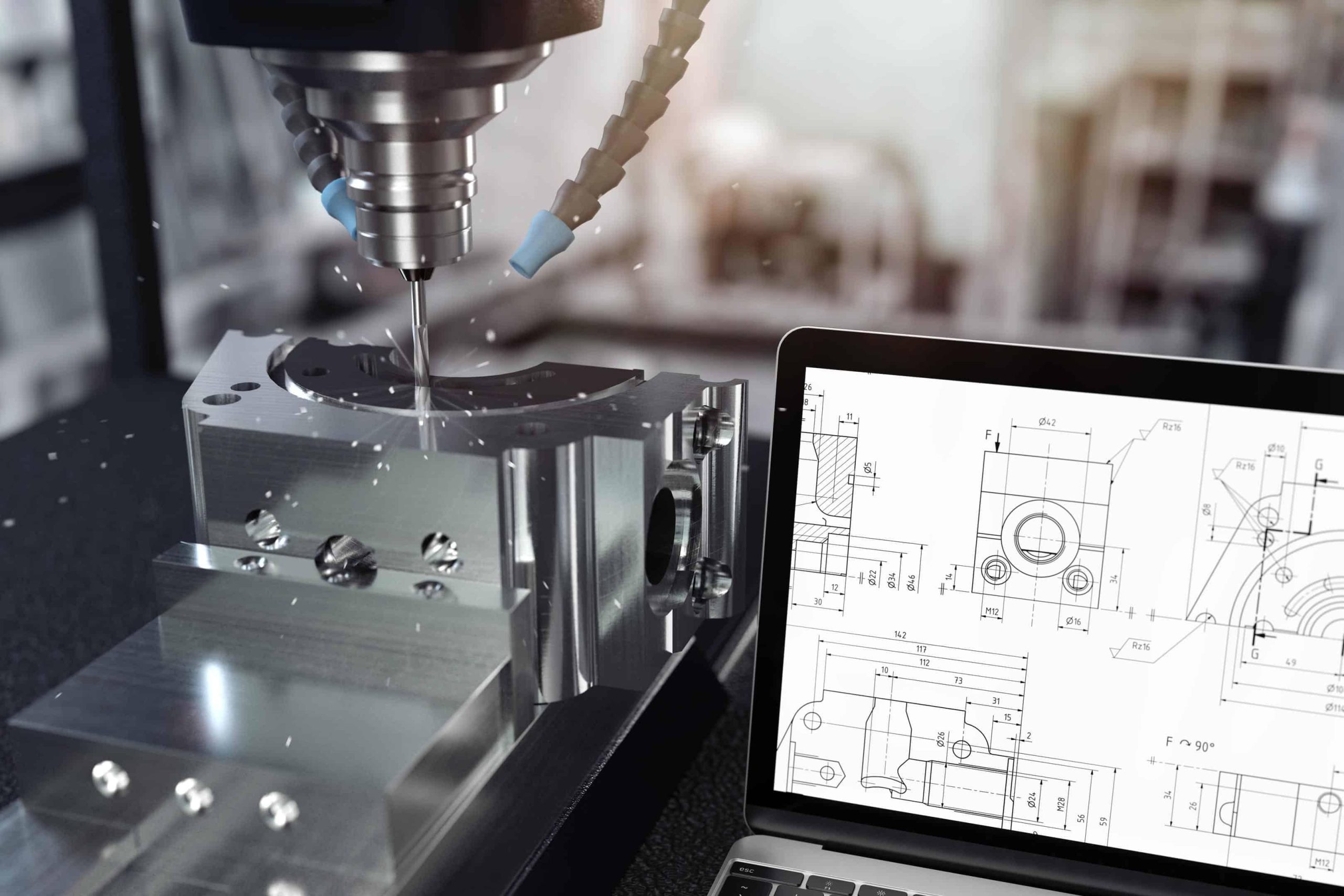
เมื่อ Drawing ผ่านการตรวจสอบแล้ว ขั้นตอนสุดท้ายคือการจัดเตรียมไฟล์ตามรูปแบบที่ฝ่ายผลิตหรือลูกค้ากำหนด
ไฟล์ที่เกี่ยวข้องกับงานเขียนแบบเครื่องกลอาจมีหลายประเภท ได้แก่
| ประเภทไฟล์ | การใช้งานทั่วไป |
|---|---|
| DWG | จัดเก็บและแก้ไขข้อมูลแบบ CAD |
| DXF | แลกเปลี่ยนข้อมูลเรขาคณิตกับระบบหรือโปรแกรมอื่น |
| ใช้ตรวจสอบ อ่านรายละเอียด และส่งเอกสารแบบ | |
| ไฟล์อื่นตามข้อกำหนด | ใช้สำหรับระบบผลิตหรือกระบวนการเฉพาะทาง |
ZWCAD รองรับการทำงานกับ DWG และมีความสามารถด้านการแลกเปลี่ยนข้อมูล CAD โดยการส่งออก DXF และตัวเลือกการตั้งค่าอาจต้องตรวจสอบตามเวอร์ชันที่ใช้งานจริง
สิ่งสำคัญคือไม่ควรเข้าใจว่าไฟล์ DXF ทุกไฟล์สามารถนำเข้าเครื่อง CNC แล้วผลิตชิ้นงานได้ทันที
เนื่องจากบางกระบวนการต้องใช้ซอฟต์แวร์ CAM เครื่องมือตั้งค่ากระบวนการผลิต หรือการสร้าง Toolpath เพิ่มเติม
ก่อนส่งมอบควรตรวจสอบรายละเอียดต่อไปนี้
หน่วยวัด: ยืนยันหน่วยของไฟล์และวิธีตีความของระบบปลายทาง
สเกล: ตรวจสอบว่ารูปทรงที่ต้องส่งให้ระบบอื่นมีขนาดจริงตามข้อกำหนด
Geometry: ตรวจสอบเส้นซ้ำ เส้นขาด รูปทรงเปิด หรือวัตถุที่ระบบปลายทางไม่รองรับ
Version: ตรวจสอบเวอร์ชันไฟล์ที่ผู้รับกำหนด
Revision: ยืนยันว่าไฟล์ทุกประเภทเป็นแบบฉบับเดียวกัน
PDF: เปิดไฟล์ที่ส่งออกเพื่อตรวจขนาด ข้อความ หมายเหตุ และข้อมูลใน Title Block
หากโรงงานต้องนำไฟล์ไปใช้กับเครื่องจักร ควรให้ผู้รับผิดชอบระบบผลิตตรวจสอบความเข้ากันได้กับซอฟต์แวร์และเครื่องจักรจริงก่อนใช้งาน
จุดตรวจสอบก่อนผ่านขั้นตอนนี้: ไฟล์ทั้งหมดถูกต้องตามข้อกำหนดการส่งมอบ และสามารถตรวจสอบย้อนกลับไปยัง Drawing ฉบับที่ได้รับอนุมัติได้
ตัวอย่างการใช้ ZWCAD เขียนแบบชิ้นส่วนสำหรับโรงงาน CNC
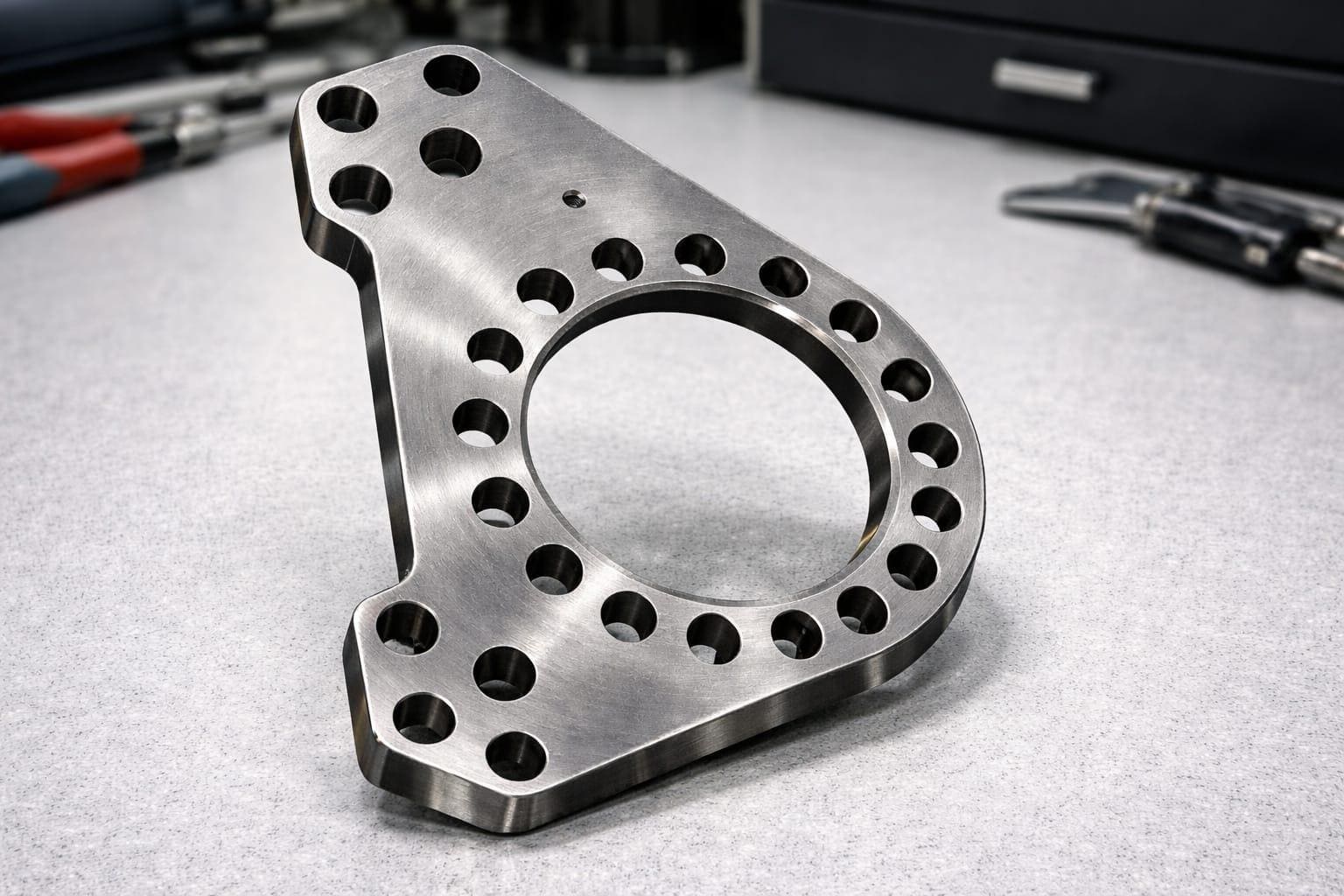
เพื่อให้เห็นภาพการทำงานจริง ลองพิจารณาสถานการณ์สมมติของโรงงานรับผลิตชิ้นส่วนเครื่องจักร
ลูกค้าส่งข้อมูลสำหรับผลิตแผ่นเพลทโลหะที่มีรูเจาะหลายตำแหน่ง โดยต้องการใช้ชิ้นส่วนดังกล่าวเป็นฐานยึดอุปกรณ์ภายในเครื่องจักร
ฝ่ายเขียนแบบได้รับมอบหมายให้จัดทำ Drawing 2D เพื่อใช้สื่อสารข้อมูลระหว่างฝ่ายออกแบบและฝ่ายผลิต
ระยะที่ 1: รวบรวมข้อมูลชิ้นงาน
ทีมงานตรวจสอบขนาดภายนอก ความหนา ตำแหน่งรูเจาะ วัสดุ และข้อมูลการประกอบจากเอกสารที่ได้รับ
หากพบว่าขนาดบางตำแหน่งไม่ได้กำหนดไว้ ต้องสอบถามผู้รับผิดชอบการออกแบบก่อน ไม่ควรกำหนดขนาดเพิ่มเติมจากการประมาณด้วยสายตา
ระยะที่ 2: สร้าง Drawing ใน ZWCAD
ทีมเขียนแบบสร้างรูปด้านที่จำเป็น โดยกำหนดหน่วยวัดและวางรูปทรงตามข้อมูลอ้างอิง
จากนั้นใช้เครื่องมือเขียนแบบ 2D สร้างเส้นขอบ รูเจาะ และเส้นศูนย์กลาง รวมถึงเพิ่ม Dimension ที่ได้รับการยืนยันแล้ว
ระยะที่ 3: เพิ่มข้อมูลสำหรับการผลิต
ฝ่ายออกแบบระบุวัสดุ ข้อกำหนดรูเจาะ ค่าความคลาดเคลื่อน และข้อมูลอื่นที่จำเป็นตามหน้าที่ของชิ้นส่วน
หากชิ้นส่วนต้องนำไปประกอบกับอุปกรณ์อื่น ต้องตรวจสอบว่ามีข้อกำหนดด้านตำแหน่งหรือคุณภาพผิวเพิ่มเติมหรือไม่
ระยะที่ 4: ตรวจสอบและอนุมัติ
ฝ่ายผลิตตรวจสอบว่าข้อมูลบน Drawing เพียงพอต่อการวางแผนกระบวนการผลิตหรือไม่
ฝ่ายควบคุมคุณภาพตรวจสอบว่ามีข้อกำหนดที่สามารถใช้เป็นเกณฑ์ตรวจรับได้ครบถ้วนตามหน้าที่หรือไม่
ข้อสงสัยจะถูกส่งให้วิศวกรผู้รับผิดชอบยืนยันก่อนเผยแพร่แบบ
ระยะที่ 5: ส่งไฟล์ให้ฝ่ายผลิต
เมื่อแบบผ่านการอนุมัติ ทีมงานจัดเตรียม PDF สำหรับอ้างอิงรายละเอียด และไฟล์ CAD ตามที่กระบวนการผลิตกำหนด
หากระบบ CAM ต้องใช้ DXF ทีมงานจะตรวจสอบหน่วยวัดและรูปทรงร่วมกับผู้รับผิดชอบก่อนนำไฟล์เข้าสู่ระบบปลายทาง
ตัวอย่างนี้สะท้อนให้เห็นว่า ZWCAD สามารถใช้เป็นเครื่องมือจัดทำเอกสารแบบ 2D ได้ แต่ผลลัพธ์การผลิตยังขึ้นอยู่กับความถูกต้องของข้อมูลออกแบบ การตรวจสอบ กระบวนการ CAM และการควบคุมเครื่องจักร
6 ข้อผิดพลาดที่ควรระวังในการเขียนแบบเครื่องกล 2D
1. ใช้หน่วยวัดไม่ตรงกับข้อกำหนด
ไฟล์แบบอาจถูกสร้างด้วยหน่วยหนึ่ง แต่ระบบปลายทางตีความเป็นอีกหน่วย ทำให้เกิดความผิดพลาดด้านขนาด
แนวทางป้องกัน: ยืนยันหน่วยวัดตั้งแต่ต้น และตรวจสอบขนาดตัวอย่างหลังนำเข้าโปรแกรมปลายทาง
2. ระบุ Dimension ซ้ำหรือขัดแย้งกัน
การระบุขนาดหลายตำแหน่งโดยไม่จัดระบบอาจทำให้ข้อมูลขัดแย้งกันเมื่อมีการแก้ไขแบบ
แนวทางป้องกัน: ใช้หลักการกำหนดขนาดตามมาตรฐานขององค์กร และตรวจสอบความสอดคล้องของข้อมูล
3. ไม่กำหนด Tolerance สำหรับตำแหน่งสำคัญ
บางขนาดมีผลโดยตรงต่อการประกอบหรือการทำงานของเครื่องจักร หากไม่มีข้อกำหนดที่เหมาะสม อาจเกิดข้อสงสัยในกระบวนการผลิตและตรวจรับ
แนวทางป้องกัน: ให้ผู้รับผิดชอบทางวิศวกรรมระบุข้อกำหนดตามหน้าที่ของชิ้นส่วน ไม่กำหนดค่าเองโดยไม่มีข้อมูลรองรับ
4. ใช้ภาพฉายไม่สอดคล้องกัน
รูปด้านบนและด้านข้างอาจแสดงตำแหน่งรูหรือรายละเอียดแตกต่างกัน ทำให้ตีความรูปร่างชิ้นงานผิดพลาด
แนวทางป้องกัน: ตรวจสอบความสัมพันธ์ระหว่างภาพฉายและระบุระบบ Projection ตามข้อกำหนด
5. ส่งไฟล์ CAD โดยไม่ตรวจสอบกับระบบผลิต
ไฟล์ DXF หรือ DWG อาจมีวัตถุหรือรูปแบบข้อมูลที่ระบบปลายทางไม่รองรับ
แนวทางป้องกัน: ทดลองนำเข้าไฟล์ด้วยระบบจริง และตรวจสอบ Geometry ก่อนเริ่มกระบวนการผลิต
6. ไม่ควบคุม Revision ของ Drawing
ฝ่ายผลิตอาจได้รับแบบคนละฉบับกับฝ่ายตรวจสอบ ทำให้ข้อมูลที่ใช้ดำเนินงานไม่ตรงกัน
แนวทางป้องกัน: ใช้หมายเลข Drawing, Revision, วันที่ และสถานะการอนุมัติตามระบบควบคุมเอกสารขององค์กร
ZWCAD ใช้กับงาน CNC ได้หรือไม่?
ZWCAD สามารถใช้สร้างและแก้ไขข้อมูล Drawing 2D ที่เกี่ยวข้องกับงาน CNC ได้ โดยเฉพาะข้อมูลเรขาคณิตและรายละเอียดแบบที่ต้องใช้สื่อสารกับฝ่ายผลิต
อย่างไรก็ตาม ต้องแยกบทบาทของโปรแกรม CAD กับ CAM ให้ชัดเจน
CAD (Computer-Aided Design) ใช้สร้างและแก้ไขข้อมูลการออกแบบ
CAM (Computer-Aided Manufacturing) ใช้ช่วยเตรียมกระบวนการผลิต เช่น สร้างเส้นทางเดินเครื่องมือตัดตามความสามารถของระบบ
ตัวอย่างเช่น โรงงานอาจใช้ ZWCAD เขียนรูปทรงของชิ้นส่วนและจัดทำ Drawing แล้วนำข้อมูลที่เหมาะสมไปใช้กับซอฟต์แวร์ CAM เพื่อเตรียมกระบวนการผลิตต่อไป
แต่ไม่ได้หมายความว่า ZWCAD สามารถแทนซอฟต์แวร์ CAM หรือควบคุมเครื่อง CNC ได้โดยตรงในทุกกระบวนการ
การทำงานร่วมกันจะขึ้นอยู่กับประเภทเครื่องจักร ซอฟต์แวร์ CAM รูปแบบไฟล์ และข้อกำหนดของกระบวนการผลิต
เลือกโปรแกรม CAD 2D หรือ 3D สำหรับงานเครื่องกล แบบไหนเหมาะกว่า?
การเลือกโปรแกรมควรเริ่มจากประเภทงานที่องค์กรต้องทำจริง ไม่ใช่พิจารณาเพียงว่าระบบใดมีฟังก์ชันมากกว่า
| ลักษณะงาน | แนวทางเลือกเครื่องมือ |
|---|---|
| เขียนแบบชิ้นส่วน 2D | โปรแกรม CAD 2D ที่รองรับมาตรฐานเอกสาร |
| แก้ไข Drawing DWG | โปรแกรมที่รองรับไฟล์และข้อมูลที่ใช้งานจริง |
| จัดทำเอกสารสำหรับฝ่ายผลิต | CAD ที่รองรับ Dimension, Annotation และการส่งไฟล์ |
| ออกแบบชิ้นส่วน Parametric 3D | พิจารณา Mechanical CAD 3D ที่รองรับงานดังกล่าว |
| วิเคราะห์แรงหรือการเสียรูป | ใช้เครื่องมือวิเคราะห์ทางวิศวกรรมที่เหมาะสม |
| สร้าง Toolpath สำหรับ CNC | ใช้ระบบ CAM ที่รองรับเครื่องจักรและกระบวนการผลิต |
สำหรับโรงงานที่ต้องการโปรแกรมเพื่อเขียนและแก้ไขแบบ 2D เป็นหลัก ZWCAD เป็นตัวเลือกที่ควรนำมาทดสอบ
แต่หากองค์กรต้องทำงานกับ Assembly 3D ขนาดใหญ่ ระบบ Parametric หรือการจำลองทางวิศวกรรมอย่างต่อเนื่อง ควรประเมินซอฟต์แวร์เฉพาะทางเพิ่มเติม เพื่อให้ได้ความสามารถตรงกับความต้องการ
เช็กลิสต์ตรวจ Drawing ก่อนส่งโรงงานผลิต
ก่อนส่งแบบเครื่องกลไปยังฝ่ายผลิต สามารถใช้รายการต่อไปนี้เป็นแนวทางตรวจสอบเบื้องต้น
| รายการตรวจสอบ | เกณฑ์ |
|---|---|
| Drawing Number | ระบุหมายเลขแบบถูกต้อง |
| Revision | เป็นฉบับที่ได้รับอนุมัติสำหรับการใช้งาน |
| Units | หน่วยวัดชัดเจนและตรงกับข้อกำหนด |
| Projection | ระบบภาพฉายถูกต้อง |
| Dimensions | ขนาดที่จำเป็นครบถ้วนและไม่ขัดแย้งกัน |
| Tolerances | มีข้อกำหนดตามความต้องการทางวิศวกรรม |
| Material | ระบุวัสดุหรือเอกสารอ้างอิงที่เกี่ยวข้อง |
| Technical Notes | ข้อกำหนดเพิ่มเติมครบถ้วน |
| File Format | ตรงตามที่ฝ่ายผลิตกำหนด |
| Final Review | ผ่านกระบวนการตรวจทานและอนุมัติ |
เช็กลิสต์นี้ช่วยลดโอกาสมองข้ามรายละเอียดสำคัญ แต่ไม่สามารถใช้แทนมาตรฐานทางวิศวกรรมหรือกระบวนการตรวจอนุมัติขององค์กรได้
คำถามที่พบบ่อยเกี่ยวกับ ZWCAD สำหรับงานเครื่องกล (FAQ)
ZWCAD ใช้เขียนแบบเครื่องกล 2D ได้หรือไม่?
ได้ ZWCAD รองรับการเขียนและแก้ไขแบบ 2D รวมถึงการใช้เครื่องมือสร้างรูปทรง กำหนดขนาด จัดการ Layer และทำงานกับไฟล์ DWG จึงสามารถนำมาใช้จัดทำ Drawing สำหรับงานเครื่องกลได้ โดยต้องตรวจสอบข้อกำหนดเฉพาะขององค์กรเพิ่มเติม
ZWCAD เหมาะกับโรงงานผลิตชิ้นส่วนหรือไม่?
ZWCAD เป็นหนึ่งในตัวเลือกสำหรับโรงงานที่ต้องสร้างหรือแก้ไขแบบเครื่องกล 2D เช่น แบบชิ้นส่วน แบบประกอบ และเอกสารทางเทคนิค แต่ควรทดลองกับไฟล์และกระบวนการทำงานจริงก่อนตัดสินใจใช้งาน
ZWCAD สามารถเขียนแบบชิ้นส่วน CNC ได้ไหม?
สามารถใช้สร้าง Drawing 2D และข้อมูลเรขาคณิตสำหรับกระบวนการที่เกี่ยวข้องกับ CNC ได้ แต่การสร้าง Toolpath และการเตรียมคำสั่งสำหรับเครื่องจักรอาจต้องใช้ซอฟต์แวร์ CAM และการตรวจสอบจากผู้รับผิดชอบการผลิตเพิ่มเติม
โปรแกรมเขียนแบบเครื่องกล 2D ต้องมีฟังก์ชันอะไรบ้าง?
ควรมีเครื่องมือสร้างและแก้ไขรูปทรง 2D ระบบ Dimension และ Annotation การจัดการ Layer ความสามารถในการทำงานกับไฟล์ CAD ที่องค์กรใช้ และเครื่องมือจัดเตรียม Drawing สำหรับส่งมอบ
ZWCAD สามารถกำหนด Dimension และ Tolerance ได้หรือไม่?
ZWCAD มีเครื่องมือสำหรับกำหนดขนาดใน Drawing และสามารถใช้แสดงรายละเอียดทางเทคนิคตามความสามารถของรุ่นที่ใช้งาน ส่วนรูปแบบการแสดง Tolerance และสัญลักษณ์เฉพาะควรตรวจสอบให้ตรงกับเวอร์ชันและมาตรฐานที่องค์กรต้องใช้
ZWCAD เปิดไฟล์ DWG สำหรับงานเครื่องกลได้ไหม?
ZWCAD รองรับไฟล์ DWG แต่ควรตรวจสอบความเข้ากันได้ของไฟล์ที่มีวัตถุเฉพาะ ฟอนต์ บล็อก หรือข้อมูลจากซอฟต์แวร์อื่น รวมถึงทดสอบผลลัพธ์หลังแก้ไขและบันทึกไฟล์
ZWCAD ใช้ไฟล์ DXF สำหรับงานผลิตได้หรือไม่?
สามารถนำความสามารถด้านการแลกเปลี่ยนข้อมูล CAD และ DXF มาพิจารณาสำหรับกระบวนการผลิตได้ โดยควรตรวจสอบเวอร์ชัน รูปแบบ Geometry และการรองรับของซอฟต์แวร์หรือเครื่องจักรปลายทางก่อนใช้งานจริง
เขียนแบบเครื่องกลด้วย ZWCAD แทนโปรแกรม CAD 3D ได้หรือไม่?
สำหรับงานจัดทำและแก้ไขแบบ 2D บางประเภท ZWCAD อาจตอบโจทย์ได้ แต่หากต้องออกแบบโมเดล Parametric 3D จำลองการทำงาน หรือวิเคราะห์ทางวิศวกรรม ควรใช้ซอฟต์แวร์ที่ออกแบบมาเพื่อรองรับงานเหล่านั้นโดยเฉพาะ
ก่อนซื้อ ZWCAD สำหรับโรงงาน ควรตรวจสอบอะไร?
ควรตรวจสอบประเภทงานที่ต้องทำ ไฟล์ CAD เดิม เครื่องมือเฉพาะ จำนวนผู้ใช้งาน ความสามารถในการแลกเปลี่ยนข้อมูลกับฝ่ายผลิต และเงื่อนไขลิขสิทธิ์ พร้อมทดลองกับ Drawing ที่ใช้จริงในองค์กร
สรุป: ใช้ ZWCAD เขียนแบบเครื่องกลอย่างไรให้พร้อมสำหรับกระบวนการผลิต
ZWCAD เป็นหนึ่งในโปรแกรมเขียนแบบเครื่องกล 2D ที่สามารถนำมาใช้จัดทำและแก้ไข Drawing สำหรับงานอุตสาหกรรมได้ โดยเฉพาะงานที่ต้องทำงานกับไฟล์ DWG และจัดเตรียมแบบทางเทคนิคสำหรับฝ่ายผลิต
อย่างไรก็ตาม ความพร้อมของ Drawing ไม่ได้ขึ้นอยู่กับความสามารถในการวาดเส้นหรือกำหนด Dimension เพียงอย่างเดียว แต่ยังต้องอาศัยข้อมูลออกแบบที่ถูกต้อง การจัดการมาตรฐานเอกสาร และการตรวจสอบร่วมกับผู้รับผิดชอบงาน
การทำงานตาม 7 ขั้นตอน ตั้งแต่ตรวจสอบข้อมูลต้นทาง ตั้งค่า Drawing สร้างรูปทรง กำหนดขนาด เพิ่มข้อกำหนดทางเทคนิค ตรวจสอบแบบ และเตรียมไฟล์ส่งมอบ จะช่วยให้องค์กรมีแนวทางจัดทำแบบที่เป็นระบบมากขึ้น
สำหรับโรงงานที่กำลังประเมินโปรแกรม CAD ควรใช้ Drawing ของชิ้นส่วนจริงเป็นตัวทดสอบ เพื่อให้แน่ใจว่าเครื่องมือและกระบวนการทำงานรองรับความต้องการขององค์กรก่อนตัดสินใจลงทุน
สนใจ ZWCAD สำหรับงานเขียนแบบเครื่องกลและงานโรงงานอุตสาหกรรม?
หากองค์กรของคุณกำลังมองหาโปรแกรมเขียนแบบเครื่องกล 2D สำหรับฝ่ายออกแบบ ฝ่ายวิศวกรรม หรือฝ่ายผลิต สามารถติดต่อ Nagas Digital เพื่อสอบถามข้อมูล ZWCAD และแนวทางเลือกซอฟต์แวร์ให้เหมาะกับประเภทงาน
ไม่ว่าจะเป็นการเขียนแบบชิ้นส่วนเครื่องจักร การแก้ไข Drawing เดิม หรือการจัดเตรียมข้อมูล CAD สำหรับส่งต่อฝ่ายผลิต การเลือกเครื่องมือให้ตรงกับกระบวนการทำงานจะช่วยให้องค์กรวางแผนการใช้งานซอฟต์แวร์ได้อย่างเหมาะสม
ติดต่อ Nagas Digital เพื่อสอบถาม ZWCAD